Новини, вдъхновяващи истории, ръководства и какво ли още не

Обичам да изливам мислите си на ред, два или или повече!

Разплащателни методи за онлайн магазини

Разплащателни методи за онлайн магазин [WooCommerce]


Разплащателни методи за онлайн магазини


Разплащателни методи за онлайн магазин – какво представляват, как се конфигурират и кои са най-често използваните такива за България.

Ако си попаднал на тази статия, то най-вероятно вече имаш или поне планираш скоро да имаш онлайн магазин.Когато говорим за онлайн търговия, едно е сигурно – гъвкавостта и сигурността по отношение на плащанията е от първостепенна роля при финализиране на поръчката.

Статистики посочват, че голям процент (20 до 30 процента) от потребителите, които изпитват затруднение при плащане, просто прекратяват процеса по поръчката. Общият процент на хората, добавили нещо в количката на даден уеб сайт, но без да финализират поръчката, е около 80% (данни на 2020 година от Statista).

Както сам виждаш, при толкова висок процент на отпадане, финалната стъпка по осъществяване на продажбата е от изключителна важност. Важното в случая е лесна и ускорена процедура по поръчка, ясно определени условия за доставка и най-вече – гъвкави методи за плащане.

Затова и в днешната статия ще ти разкажа малко повече за разплащателните методи, що се отнася до електронна търговия.


💻 Разплащателни методи за онлайн магазин – какво представляват

Казано на най-прост език – това са всички методи, които позволяват на потенциалния ти клиент да заплати за избраната от него стока. Могат да бъдат разделени в четири групи:

  • офлайн плащания (наложен платеж) 💵
  • плащания с дебитна/кредитна карта 💳
  • алтернативни плащания 📲
  • плащания с дигитален портфейл 💰


В следващите редове ще ти разкажа поотделно за всяка от групите и ще ти дам примери за доставчици на такъв тип услиги.


➡️ Офлайн плащания

Тук съвсем красноречиво мога да кажа, че от самото название на метода става ясно как се осъществява сделката. Най-често срещания тип офлайн плащане при електронната търговия е т.нар. наложен платеж. При него клиента заплаща за дадена стока (единствено ако е физическа) при нейното доставяне. Голям процент от покупките през онлайн магазини в България (а също и съседните ни страни от Балканския полуостров) се плащат именно с този метод.

➡️ Плащания с дебитна/кредитна карта

Към този метод на плащане се причисляват всички доставчици на услуга, която позволява директно картово плащане към банковия акаунт на търговеца. Такива за България е Борика (Банкова Организация за Разплащане с Използването на Карти). Тя не работи с крайни клиенти като физически и юридически лица. За да се възползваш от този разплащателен метод заедно с Борика, е необходимо да сключиш договор с някоя от банките, с които системата работи. Към края на 2020 година това са: УниКредит Булбанк, Централна Кооперативна Банка, Алианц Банк, Инвестбанк, Българо Американска Кредитна Банка, Тексим Банк, Прокредит Банк и други.

➡️ Алтернативни плащания

За да обработваш поръчки с онлайн плащания и в конкретния случай – с дебитна или кредитна карта, не е 100% задължително да използваш Борика и да имаш договор с някоя от по-горе изброените банки. На българския пазар вече се радваме на алтернативни доставчици на този тип услуга в лицето на myPOS, Paysera, ePay. Разбира се, тук не мога да пропусна и мастодонта PayPal, които обаче не е толкова често срещано решение по нашите географски ширини.

➡️ Плащания с дигитален портфейл

Дигиталните портфейли набират все повече популярност у нас. Освен разработените от Apple и Google портфейли – съответно Apple Pay и Google Pay, в България вече се радваме и на дигитални портфейли от A1, Phyre, Garmin и iCard.

 

🔐 Разбира се, за да притежаваш някой от последните три метода, онлайн магазина ти трябва да е защитен с SSL сертификат. Не знаеш какво представлява? Научи тук ➡️ 


Разплащателни методи за онлайн магазин


✅ Ръководство за интегриране на разплащателни методи в WooCommerce

След като вече знаеш какви са основните групи разплащателни методи, е време да ти покажа и начините за интеграция с твоя WordPress/WooCommerce уеб сайт.

За целта навигирай до меню WooCommerce – Настройки – Плащания. Ще попаднеш на следния екран:
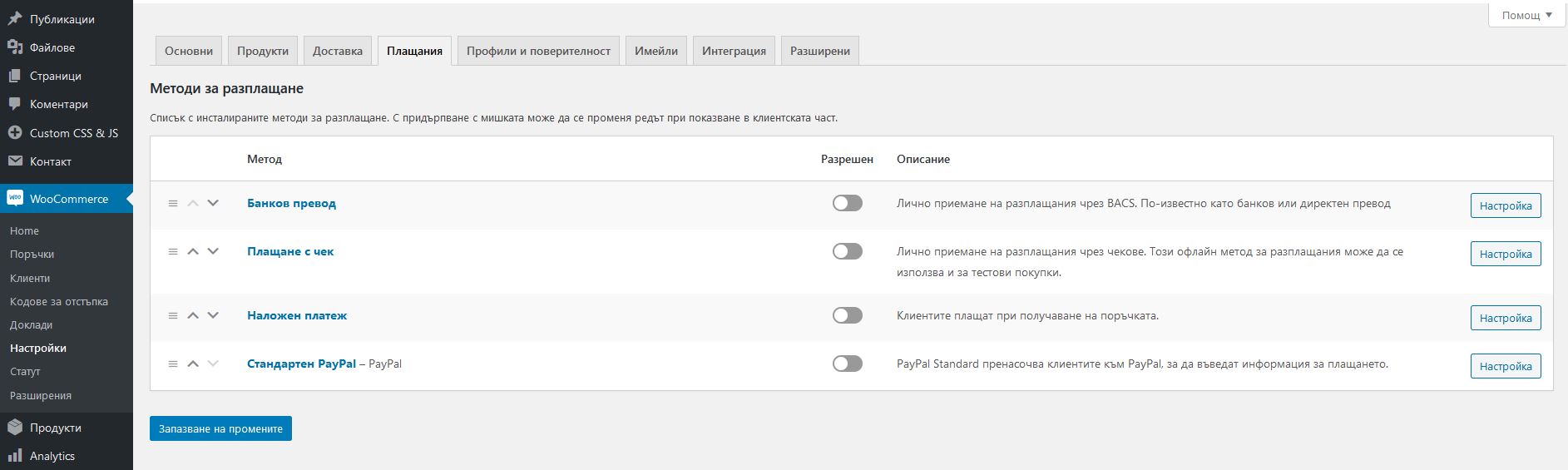
Настройки на WooCommerce

Това са методите за плащане, които WooCommerce има по подразбиране, като към тях могат да бъдат добавяни и още.


▶️ Банков превод

Настройка на банков превод - WooCommerce

Този метод позволява на клиентите  да направят плащане директно към банковата ти сметка. При избор на този метод, след приключване на поръчката, на финалния екран, с потвърждение ще бъдат изписани данните на банковата ти сметка. Също така, в имейла, който клиентът ще получи, също ще бъдат отбелязани банковите ти данни.

Минусът тук е, че преди да изпратиш поръчаните продукти, трябва да синхронизираш както получаването на сумата, така  и наредителя й (знаеш, че това отнема до 24 часа в работни дни и над 48 часа за уикенда).


Съвет: ако все пак избереш да оперираш с този метод за разплащане, може да се свързваш с клиентите, избрали този метод, и да ги помолиш в отговор на получения потвърдителен имейл да изпратят платежното нареждане (в случай, че са извършили плащането). Така ще знаеш, че сумата е наредена и не е необхдоимо да изчакваш отразяването й по сметката ти, за да придвижиш доставката.


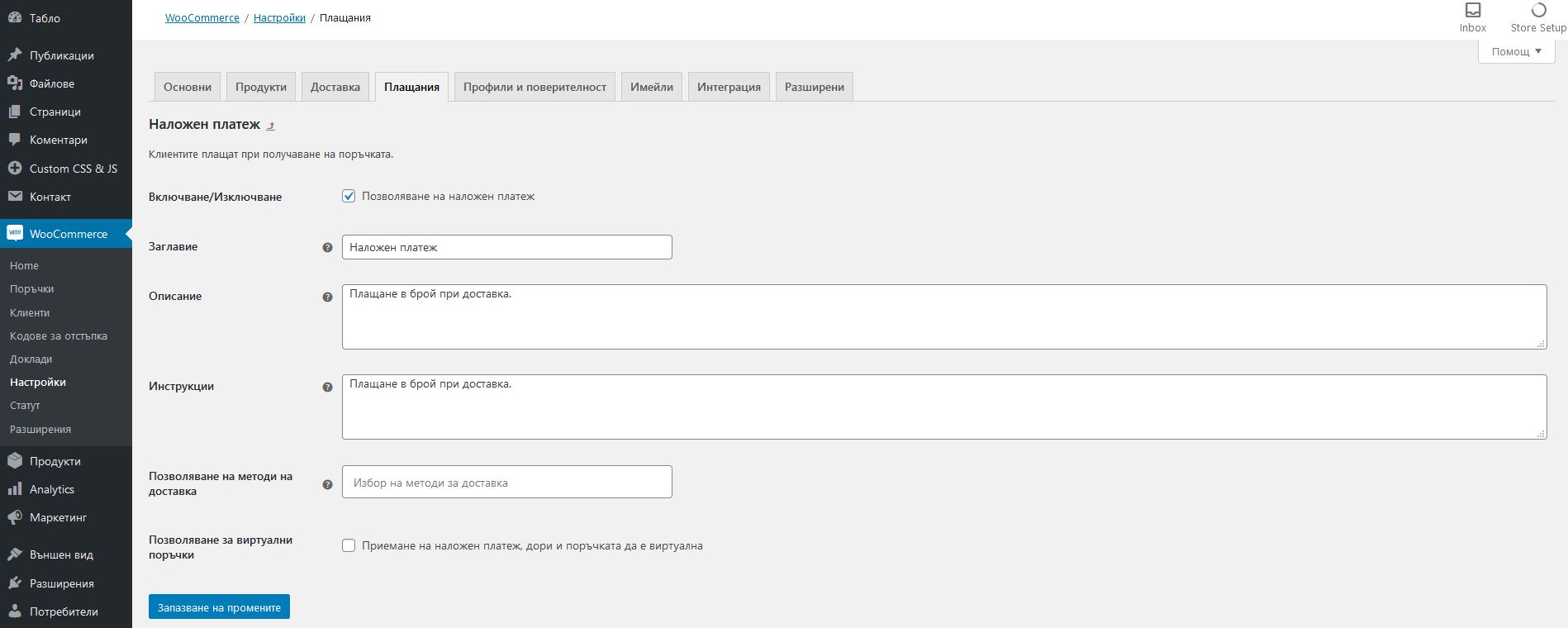
▶️ Наложен платеж

Наложен платеж в WooCommerce

Това е една от най-често срещаните опции, що се касае до плащане на поръчки, направени онлайн  за България.


▶️ PayPal

Важно: PayPal за WooCommerce не поддържа лев като валута! В случая примера долу е с избрана валута евро.
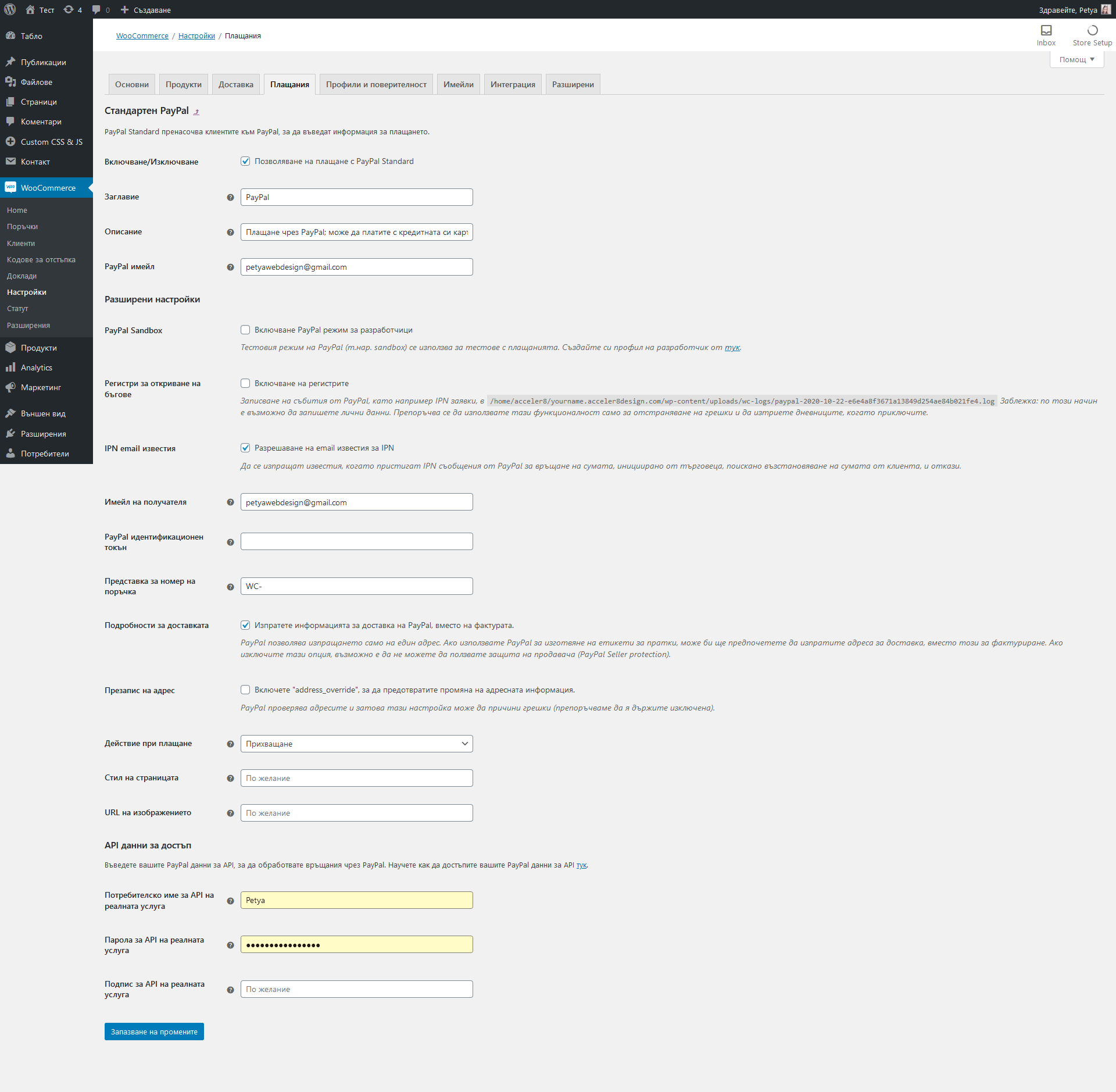
Настройка на PayPal за WooCommerce

Paypal e предпочитан метод за разплащане в случай, че планираш да продаваш извън страната. За България не е толкова популярен и що се отнася до плащания с карта, повечето онлайн магазини, опериращи на територията на страната, избират други опции.


▶️ Борика

За да се възползваш от услугите, които Борика предлага и да активираш приемането на плащания с кредитни и дебитни карти на уеб сайта си, първо е необходимо да инсталираш разширението, което е специално разработено за WooCommerce. Разширението е платено и струва 10 евро. Може да бъде закупено, след което изтеглено от този линк.

След като разполагаш с разширението, навигирай до меню Разширения – Добавяне на още – Качване на разширение.

След качване и активиране на разширението, в меню Настройки – Плащания на WooCommerce вече ще имаш и Борика опция:
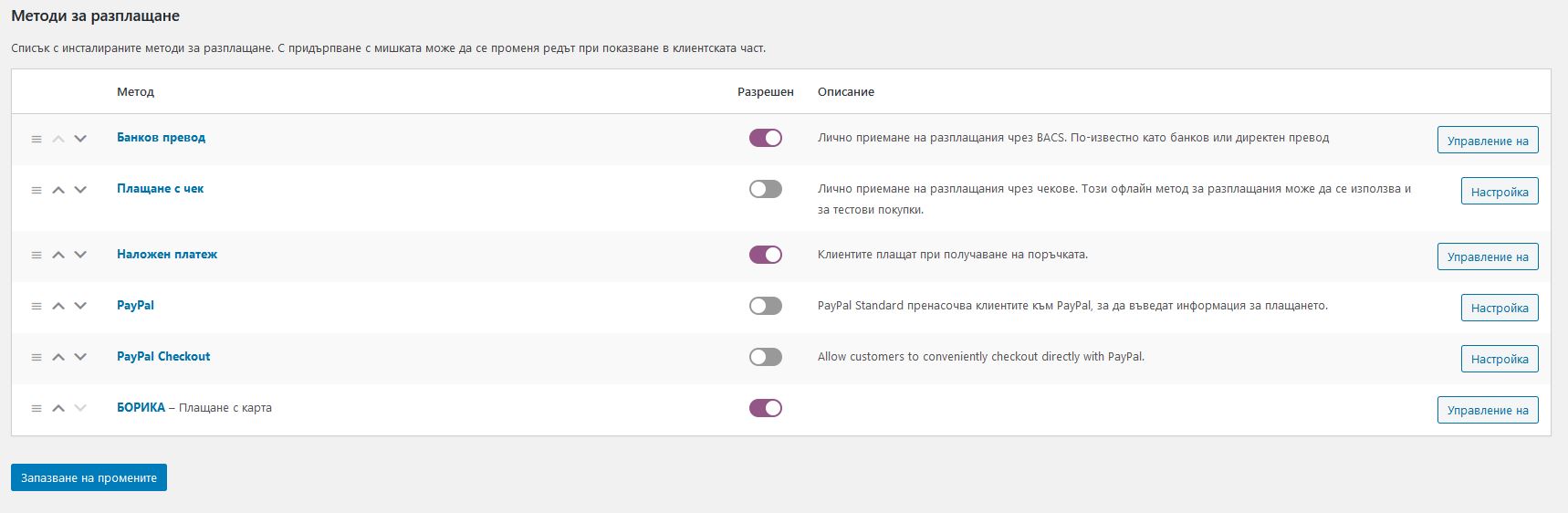
Борика

В настройките следва да попълниш данните на акаунта си, частен ключ и парола, сертификат и др. Ще получиш цялата тази информация от банката, с която работиш.
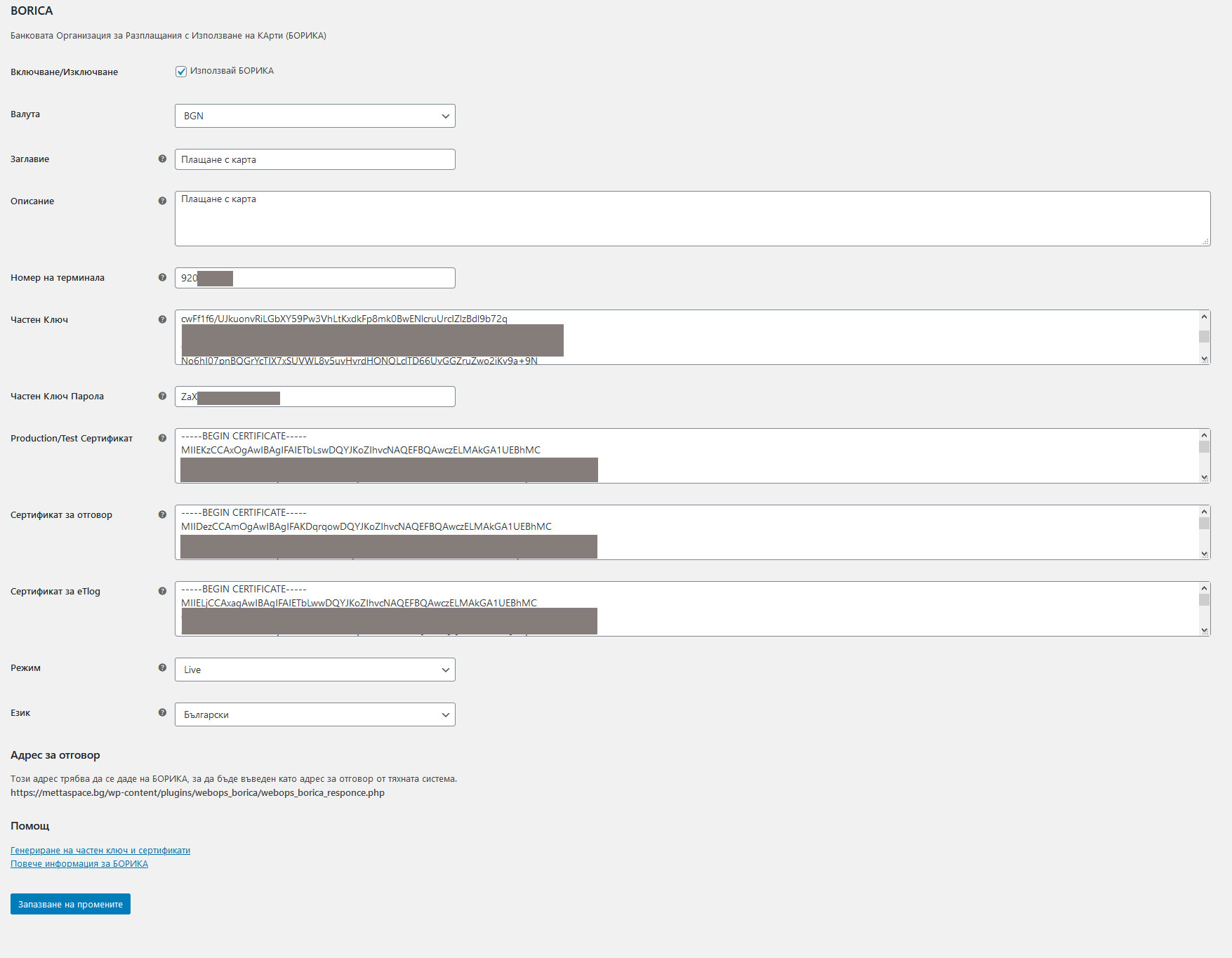
 

▶️ Paysera

Платежните методи, включително и предлаганите от небанкови институции, стават все повече с всяка изминала година. Изключение не прави и литовската компания Paysera, която предлага решение за приемане на онлайн плащания посредством дебитна, кредитна карта или акаунт в системата им.

За целта отново трябва да имаш акаунт и договор с компанията. Условията, които предлагат са сред най-изгодните на пазара, а разработчиците им ще ти съдействат да интегрираш разширението за WooCommerce, което са създали.

Може да разгледаш подробна информация на официалният им уеб сайт.


▶️ ePay

Можеш да предложиш на клиентите си и плащане през системата на ePay. Разработчиците на WooCommerce са създали разширение, което се интегрира с онлайн магазина ти и позволява на клиентите ти да избират между плащане с кредитна/дебитна карта, акаунт в ePay или плащане от банкомат.

За целта трябва да имаш създаден ePay фирмен профил, както и да закупиш разширението от този линк. След което, получаваш и безплатна едногодишна поддръжка от страна на WooCommerce, така че при всякакви затруднения с интеграцията на платежната система в рамките на този период, може да разчиташ на тях.
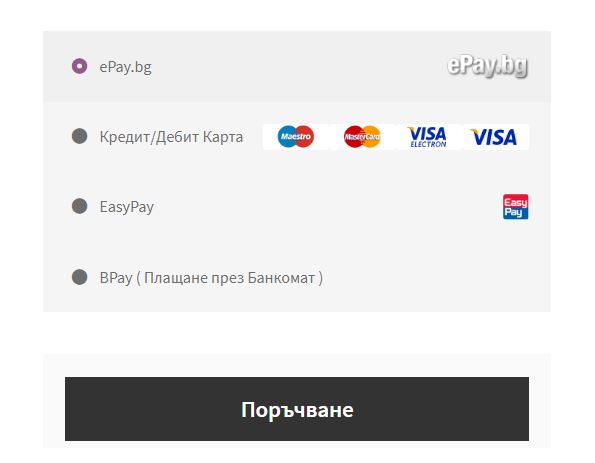
Настройка на ePay за WooCommerce


Повече информация за разплащателни методи за онлайн магазин и като цяло – как да създадеш УСПЕШЕН онлайн магазин, който наистина продава, намери в Ръководството „От идеята до първата продажба“!

От Ръководството ще научиш още:

▶️ Избор на дизайн за онлайн магазина

▶️ Настройване на доставка

▶️ Добавяне на купони за отстъпка

▶️ Създаване и интегриране на аналитичен инструмент

▶️ Създаване на Facebook страница и Бизнес мениджър
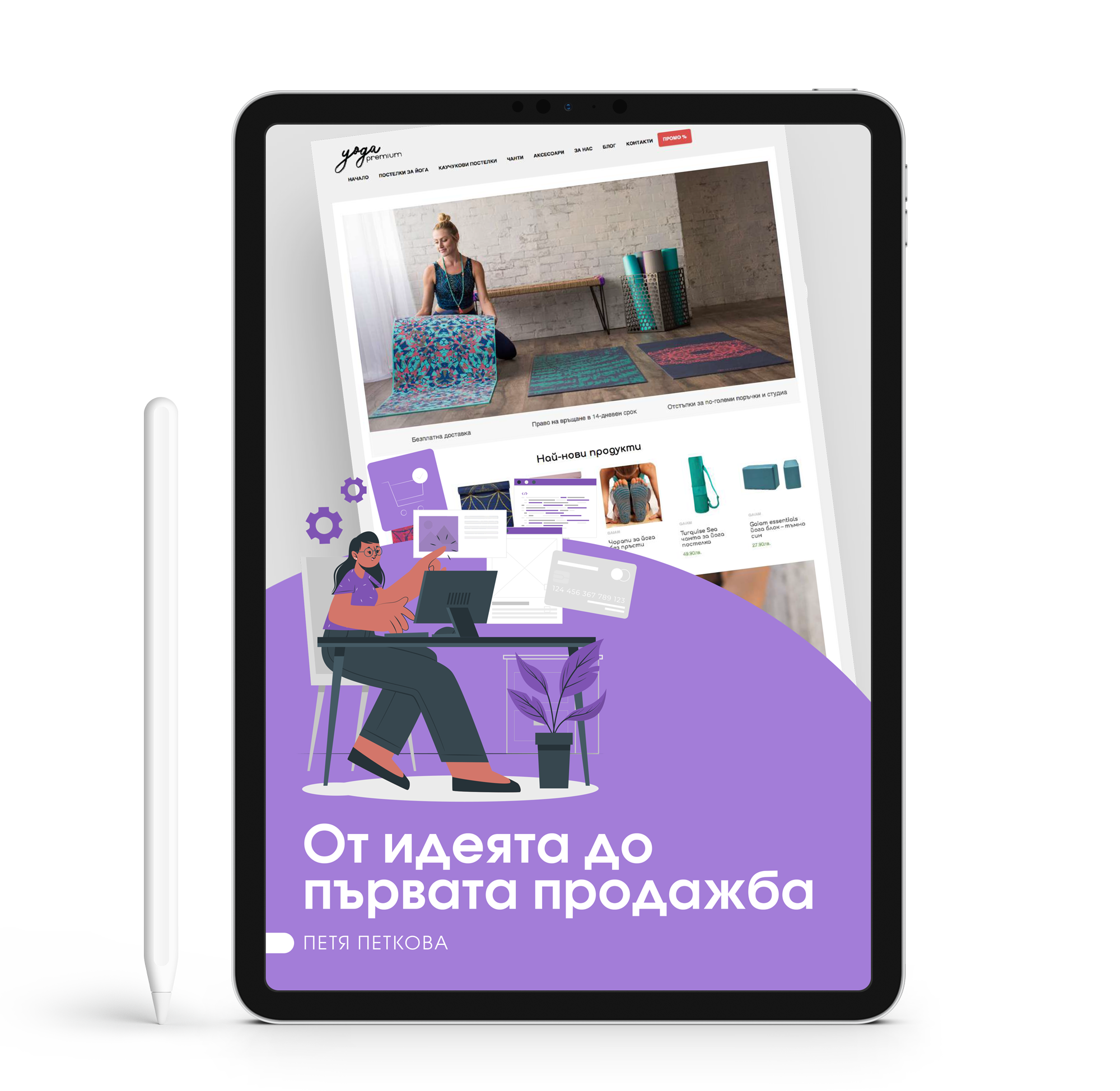
От идеята до първата продажба

към ръководството


хостинг компания и хостинг план

[4 стъпки] Как да избереш хостинг компания и хостинг план


хостинг компания и хостинг план


Всеки уеб сайт се нуждае от уеб хост – компания, която предоставя сървърите, които съхраняват и захранват уеб сайта ти. Може да гледаш на сървъра като на голям и мощен физически компютър, на който най-често се наема незначително пространство, под формата на споделен хостинг.

Ако не си сигурен какво е хостинг, прочети статията ми “Хостинг и домейн – какво представляват?”

В днешната статия ще те преведа през четири лесни стъпки, които ще ти помогнат да избереш най-подходящия хостинг доставчик и хостинг план за своя уеб сайт. В края на статията ще откриеш четирите най-популярни хостинг доставчика за България. ⬇️

Ето ги и тях!

1. Определи нуждите на уеб сайта си

Каква е целта на уеб сайта ти? Планираш да бъде онлайн магазин с множество продукти и категории и имаш нужда от светкавично презареждане на страниците, а също и онлайн разплащателни методи, или пък персонален блог, в който да публикуваш приключенските си пътешествия? Или пък фирмен уеб сайт, който да представя услугите, които компанията ти предлага? Правилният хостинг доставчик и съответно избраният хостинг план ще поддържа платформите, с които искаш да работиш, а също така ще осигури достатъчно пространство за складиране на файлове, бърза скорост на зареждане и разбира се – надеждност.

Някой хостинг компании предлагат решения под формата на планове, които са тясно профилирани що се отнася до специфични нужди за изграждане на даден уеб сайт. Например WooCommerce хостинг – специализиран за създаване на онлайн магазини, работещи с WordPress. В тази връзка – един хостинг план може да работи отлично за даден клиент, но не и за друг, който има различни изисквания.


2. В коя страна ще оперира уеб сайта ти

Тъй като хостинг компаниите помещават уеб съдържанието на своите клиенти на физически компютри, то съвсем естествено е тези компютри да се помещават на определено място (или места, в зависимост от компанията и нейния размер). За оптималното зареждане на ресурсите на уеб сайта ти е добре сървъра, който си избрал да е поне в същата държава. Всички знаем, че скоростта, с която данните се предават в мрежата е мигновена, но все пак не искаш уеб сайта ти да зарежда 5 секунди, нали?!

Интересно: приетото за стандарт максимално време за пълно зареждане на уеб страница през 2021 година е под 2 секунди!


3. Споделен хостинг или VPS? 

След като вече си определил какви са нуждите на бъдещия ти уеб сайт, знаеш къде ще сервираш своето съдържание, е време да избереш и вида на хостинг плана си. Най-популярният (а и най-достъпен) хостинг план е споделеният такъв (shared hosting). 

Какво представлява споделеният сървър?

Гледай на него като на жилищна кооперация. Тя се състои от x на брой апартаменти, а във всеки един от тях живеят y брой души. Всички живеят щастливо и са наели апартаменти в кооперацията на сравнително достъпна цена. НО (винаги има но), когато някой от съседите организира парти в апартамента си, цялата сграда страда. Когато друг съсед забрави фурната включена, цялата сграда страда. И най-вече – когато някой от съседите остави входната врата отключена, всички апартаменти в кооперацията са уязвими. Същото е и със споделения хостинг. При уязвимост на един от уеб сайтовете, разположени на споделения сървър, то всички “съседи” са уязвими. 

Какво представлява VPS сървъра?

Ако се върна на аналогията с кооперацията, то тук нещата биха изглеждали по следния начин: вече не живееш в сграда с множество съседи, всеки от които може да е причинител на проблеми, а разполагаш със собствена къща. Единствено ти си отговорен за състоянието на къщата си, единствено ти имаш контрол над входа. Тук обаче има един важен момент. VPS сървърите биват managed и unmanaged. Тоест – обслужван от съпорт екипа на хостинг компанията – managed, без поддръжка и обслужване от съпорт екип – unmanaged. Може да гледаш на това като на компания, която се грижи за водната инсталация, озеленяването, почистването и пр. на къщата ти – не мислиш за нищо и знаеш, че може да разчиташ на тях. От друга страна – неменажираният VPS сървър изисква да имаш сериозни административни познания.

Съвет: ако тепърва стартираш своят уеб сайт и като цяло – онлайн присъствието си, то заложи на споделен хостинг. Това е най-достъпната опция и винаги може да я надградиш.


4. Сравнение на конкурентни качества

В последната стъпка ти препоръчвам да сведеш избора си до няколко хостинг компании и техните планове, след което да сравниш следните характеристики:

  • цена за първоначално закупуване на хостинг план, както и цена за подновяване следващата(ите) година. Повечето от хостинг компаниите предоставят промоционални оферти за първата година от хостинг плана, след което цената за втората и следващите години е по-висока. Увери се, че си се запознал с това.

  • технически изисквания – увери се, че софтуера и платформата, които си избрал за създаване на уеб сайта си са поддържани на сървърите на избраната хостинг компания. Ако не си сигурен как да провериш/разбереш, може да изпратиш имейл до хостинг компанията, повечето от тях са отзивчиви и ще ти съдействат мигновено.
  • специализирани решения – някои от хостинг компаниите имат специално разработен софтуер, който да ти е в помощ при инсталиране и конфигуриране на съдържание на уеб сайта ти. Например – мениджър за инсталиране и управление на WordPress.
  • техническа поддръжка – разбира се, всяка от компаниите твърди, че има безупречна и мигновена техническа поддръжка, но въпреки това не пречи да направиш проучване за себе си  (в форуми, групи в социални мрежи и пр.)
  • политика за прекратяване на услуги – наясно съм, че едва ли със стартиране на уеб сайта ти си мислиш за неговото прекратяване, но е добре да знаеш как би могъл да преустановиш заявените услуги.


хостинг компания и план


Вече разполагаш с четирите основни стъпки, които ще ти помогнат да избереш своята хостинг компания и конкретен план, предлаган от нея. 

А ето и списък с четирите най-популярни (и лично проверени от мен) хостинг компании в България.


SiteGround


SiteGround

SiteGround е основана през 2004 година в София, България. SiteGround е холдинг от компании, регистрирани в САЩ, Великобритания, България и Испания, който управлява четири офиса и няколко локации за центрове за данни по целия свят. Хостинг решенията, които компанията предлага са персонализирани, а както ще се убедиш WordPress и по-специално WooCommerce хостинг плановете са на фокус, а също така са препоръчвани и от самите създатели на WooCommerce, WordPress.org и YOAST. Сред предлаганите пакети ще откриеш също и Shared web hosting, Cloud hosting, Reseller и Enterprise hosting.


ICN.bg


ICN.Bg

Копмания с над 15 години история в бранша. Пионер в Cloud хостинга за България – през 2011 внедряват първия „облак“ в страната. Разполагат с три DATA центъра – Монтана, България, Сейнт Луис, САЩ и Франкфурт, Германия , а също и с два SUPPORT центъра. 24/7 поддръжка, както и голяма вариативност на предлагани хостинг решения.


SuperHosting


SuperHosting.BG

SuperHosting са на българския пазар от 2005 година. През 2010 година се превръщат в национален лидер по брой хоствани домейни. Сред предложенията на компанията ще откриеш и собствен и разработен автономно инструмент за създаване на онлайн магазини – Shopiko.
 

Jump.BG


Jump.bg

Българска домейн и хостинг компания, основана през 2011 година. При тях ще попаднеш на изключително прятелска техническа поддръжка, стандартни хостинг решения, наети и виртуални сървъри. Управлява общо четири DATA центъра – в София, България, Германия и два центъра във Франция.
 

Имаш още въпроси или нужда от помощ? Не се колебай да се свържеш с мен!


BackUp на WordPress уеб сайт

BackUp на WordPress уеб сайт – ревю на плъгина UpDraft Plus


BackUp на WordPress уеб сайт


Backup-ът (или на чист български език – резервно копие на файловете) е най, най-сигурният начин да подсигуриш уеб сайта си и неговото съдържание. Със система за управление на съдържанието като WordPress (и всички прилежащи разширения) едно е сигурно – shi*s happen’ all the time.


Какво имам в предвид?

Както бях споменала в статията си Поддръжка на уеб сайт, всяко нещо (уеб сайт, автомобил, психика, тяло… ти избери), което бъде оставено без актуализации и поддръжка, рано или късно атрофира и рухва!

Та, приемам, че щом си стигнал до тук, си наясно колко е важно да има backup на уеб сайта и всички файлове на системата, затова продължавам по същество!

В практиката си съм тествала много и различни варианти за подсигуряване – от ръчно сваляне на базата данни и системните файлове, до различни плъгини (разширения).

Днес реших да направя ревю на посочвания като най-добър плъгин за WordPress Backup – UpDraft Plus!


Как UpDraft Plus се откроява от конкурентните плъгини?

UpdraftPlus е най-високо оцененият и най-инсталиран плъгин за резервни копия в хранилището на WordPress. Но наистина ли е най-добрият WordPress резервен плъгин? Възнамерявам да проверя лично и чрез поредица от тестове!

Нека погледнем отблизо Updraft Plus и как той стои пред конкурентите си.

За да направя сравнение, от другата страна ще поставя един от любимите ми плъгини за backup и миграция – All in One WP Migration. Позволява изтеглянето на всички системни файлове, съдържание и база данни в един файл. Уеб сайта може да бъде възстановен директно от менюто на плъгина, или чрез качване на въпросния файл през FTP клиент. Изключително удобен при мигриране на уеб сайт от един хостинг акаунт в друг.

Недостатъкът тук е, че всичко се случва ръчно. Трябва да бъде инициирано изготвянето на резервно копие. И ако искаш да имаш пълен backup, то след всяка промяна по уеб сайта е хубаво да теглиш такова, което да съхраняваш и локално.

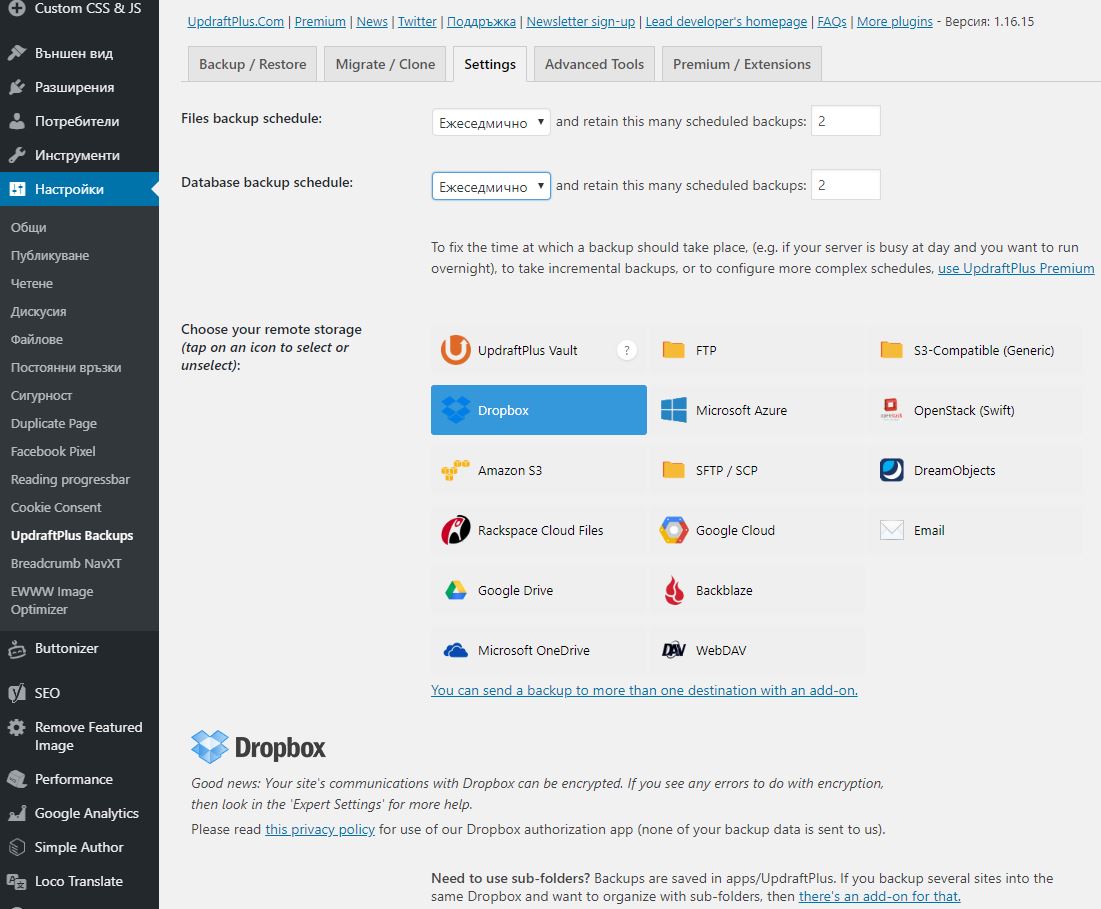
За разлика от него, UpDraft Plus идва с възможността да насрочиш изготвяне на резервно копие на всеки 2 часа, всеки ден, ежеседмично или ежемесечно. При това БЕЗПЛАТНО и напълно автоматично.

Както може да се увериш, интерфейсът на разширението е изключително интуитивен и лесен за навигитане:

backup wordpress плъгин


Както може би забелязваш, аз съм избрала файловете да се съхраняват на външен сървър, като в случая това е DropBox. Това е и едно от другите предимства на UpDraft Plus – може да избереш между няколко различни опции за съхранение на ревервните файлове. Например – Google Drive, DropBox, Microsoft OneDrive и други.

След оторизиране към съответния външен сървър, плъгина си създава папка Apps, а в нея – UpDraft Plus директория, в която ще се съхраняват всичките ти резерни копия. Препоръчвам ти да настроиш плъгина да пази само последните 2 бекъп-а, освен ако нямаш акаунт в OneDrive с 100GB 🙂

dropbox backup


Както ще забележиш, освен базата данни и системните файлове, UpDraft Plus прави абсолютен архив и на всички теми и плъгини в WordPress инсталацията ти.

Платена или безплатна версия?

Безплатната версия може да се изтегли от хранилището на WordPress. Тя е абсолютно достатъчна, ако искаш да настроиш и планираш пълно архивиране на сайта. Можеш също така бързо да възстановиш сайта си, в случай че… нещо се обърка. Безплатната версия също така ти позволява да настройваш отдалечени архиви към Dropbox, Google Drive, Amazon S3, UpdraftVault, Rackspace Cloud, FTP, DreamObjects, Openstack Swift или имейл (яко,а?!).

Ценообразуването на премиум версията започва от $ 70 за лиценз на 2 уеб сайта. С нея получаваш достъп до всички добавки, безплатна поддръжка и актуализации за една година, както и 1GB съхранение за абонамента UpdraftVault.

Разбира се, в хранилището може да откриеш много и различни решения за създаване на backup за WordPress уеб сайт. Но по мое мнение си заслужава поне да опиташ с UpDraft Plus (не губиш нищо).


А ако всичко това ти се струва сложно или пък… нямаш време, то не се колебай да се свържеш с мен и да обсъдим как мога да ти съдействам да имаш подсигурен и винаги работеш (200 OK status) уеб сайт!


Поддръжка на уеб сайт

Поддръжка на уеб сайт- в какво се състои?


Поддръжка на уеб сайт


В тазседмичната статия – Поддръжка на уеб сайт, ще разгледам защо този процес е също толкова важен, колкото и самото изграждане и наличие на уеб сайта.

Като всеки материален аспект от живота ни (а дори и нематериален – като личността например) има нужда от необходимото развитие и поддръжка. Замисли се – ако не палиш редовно стария си автомобил, вероятността да си навлечеш проблеми с него е голяма. Ако не поддържаш градината на вилата си зелена и без плевели, то скоро тя ще се превърне в една мини джунгла. Ако не поддържаш тялото си във форма със спорт и натурална храна, то един ден, поглеждайки се в огледалото, може и да не си съвсем очарован.

Стига с примерите. Съвсем естествено се досещаш, че всичко казано по-горе важи и за поддръжката на уеб сайт.

За да бъда максимално полезна, реших да разделя видовете поддръжка на уеб сайт на три, а именно – поддръжка на съдържанието, техническа поддръжка и такава с надграждане.

Да започваме!

Поддръжка на съдържанието на уеб сайт

Поддръжка на уеб сайт

“Съдържанието на първо място е причината за появата на търсенето”

Обичам да казвам, че светът, в който живеем, е като шведска маса. Има за всеки по нещо, по много и от всякакъв вид. Именно това ни провокира да търсим, проучваме и искаме нова и нова информация. Същото важи и за уеб сайта ти и неговите потребители.

Без значение дали си ориентиран в онлайн търговията, дали си фотограф, или пък ръководиш счетоводна кантора – новото и полезно съдържание е от критична важност що се отнася до автентичността и полезността на уеб сайта ти.

Независимо от естеството на бизнеса или заниманието ти, съм сигурна, че би могъл да бъдеш полезен с авторски статии, персонализирани видео материали или снимки, упътвания и пр.

Това дава на потребителя, “кацнал” на уеб сайта ти

усещане за достоверност, автентичност и най-вече – усещане за доверие.

Да вземем за пример счетоводната къща. Ще си кажеш – “В уеб сайта на такъв тип бизнес е необходимо да присъстват услугите, които се предлагат, както и контакти.” И това би било достатъчно. Преди 10 години. Сега си представи – ти си потребителят, който търси опитен счетоводител, на който да довери документалната работа по току-що стартиралата ти фирма. В SERP резултатите (страницата, която Google отваря, след като въведеш критерий за търсене) кликаш на един от резултатите. Отваря се добре структуриран сайт, ясно представени услуги, информация за компанията и контактна форма. Нищо друго. Отваряш и втори резултат от проведеното търсене. Но в този сайт виждаш нещо повече – виждаш статия “Как да попълним годишната си данъчна декларация?”, друга с гръмкото заглавие “Полезни съвети при документиране на продажбите на онлайн магазините” и пр. Зачиташ се. И с удоволствие установяваш, че от другата страна на монитора е застанал човек с необходимата компетенция, доказана и в полза. Професионалист, който си разбира от работата.

Дори да не го наемеш светкавично, то шанса да се върнеш към този уеб сайт, когато търсиш полезна информация, или когато вече си готов да ангажираш специалист, е много по-голям, отколкото към първия пример, в който имаш информация, която не се обновява и не дава добавена стойност.

Но поддръжката на съдържание не се състои само в писане на статии и съставяне на упътвания. Тя е много повече.

В повечето уеб и дигитални агенции тя включва:

  • добавяне и оптимизиране на изображения.
  • добавяне и оптимизиране на продукти (при онлайн магазините).
  • оптимизация за търсещи машини (SEO).
  • обновяване на XML записи с продукти (отново за онлайн магазините).
  • популяризиране на съдържанието (социални мрежи).
  • редактиране на вече съществуващо съдържание с цел оптимизация за търсещи машини.

В зависимост от нишата, в която развиваш уеб сайта си, може би ще има и по-специфични задачи по поддръжката на съдържанието. Но едно е сигурно – то е важно (смея да кажа колкото самото съществуване на уеб сайта) и трябва да се отнасяш към него с постоянна грижа.


Техническа поддръжка на уеб сайт

техническа поддръжка на уеб сайт

Този етап в живота на всеки уеб сайт настъпва непосредствено след неговото създаване. В него се включват няколко направления, които се грижат за коректната работа на системата, превенция на хакерски атаки, както и своевременното отстраняване на грешки и бъгове.

Най-често в офертата за техническата поддръжка на уеб сайт ще откриеш:

  • регулярно обновяване на софтуера и всички прилежащи към него файлове.
  • мониторинг на сървърните процеси.
  • оптимизиране скоростта на зареждане и следене на показателите, влияещи й пряко и косвено.
  • менажиране на хостинг акаунт – създаване и редактиране на имейл акаунти, поддомейни, обновяване на PHP версия и пр.
  • своевременно отстраняване на грешки.

Разбира се, в зависимост от системата, на която е изграден уеб сайта (дали използва CMS, ако да – какъв, дали е изцяло custom решение и пр), перата по техническата поддръжка могат да бъдат много и различни.

Но едно е сигурно – тя е абсолютно необходима и трябва да бъде редовно извършвана.

В практиката си често съм попадала на случаи, в които след пропускане на обновяване на софтуера, да речем, цялото съдържание на уеб сайт е загубено. В една от последните ми статии може да научиш как например обнових уеб сайт, изграден посредством WordPress, от версия 2.6 до версия 5.2 (грубо казано – 9 години никаква техническа поддръжка).


Поддръжка на уеб сайт с надграждане

поддръжка на уеб сайт с надграждане

Този тип поддръжка е следствие от комбиниране на по-горе посочените видове, но и много повече от това.

Ще се върна към любимите си примери. Имаш уеб сайт от 4 години. Редовно обновяваш съдържанието му, пишеш статии, актуализираш софтуера му и пр. Но има нещо, което прави уеб сайта ти недотам любим за потребителите. Кое е? Външният вид или по-скоро – дизайна на уеб сайта. И под дизайн нямам в предвид само цветове, шрифтове и разстояния. Имам предвид начина, по който потребителя се чувства, докато сърфира из страниците (т.нар. User Experience дизайн).

На всеки няколко месеца (че и по-кратки периоди) ставаме свидетели на нещо ново, което скоро превзема всички “модерни” и силно посещавани уеб сайтове. Например – бутона за “нещо ново”, който може да видиш в мобилната версия на по-добрите уеб сайтове. Обикновено е в десния долен ъгъл (на един клик от палеца на ръката ти) и “под” него се крие ключов линк – към контакти, към добавяне в кошница, към страница с услуги и пр.

Друг пример – така модерните в момента персонализирани интерактивни  илюстрации, вместо изображения. Определено хващат и задържат вниманието на потребителя. Карат го да има усещането, че е попаднал на място, на което всичко е направено специално за него, а на това отгоре – му е и забавно.

Какво имам предвид с тези примери? Интернет и представянето на съдържание се изменят ежедневно. Новите тенденции са “нови” месец или два, след което идва нещо още по-зашеметяващо от преди.

И в този ред на мисли – ако искаш уеб сайта ти да е привлекателно и полезно място за потребителите, то освен ново съдържание и коректно работеща система, то трябва да заложиш и на регулярни актуализации в дизайна и ползваемостта на парченцето си уеб.

Надявам се с тези няколко реда да съм внесла яснота по въпроса “Що е то поддръжка на уеб сайт?”, а също и защо тя е толкова важна и необходима.


А ако желаеш да изготвя персонализиран план за поддръжка на твоя уеб сайт, то не се колебай да се свържеш с мен!


Оптимизиране на изображения за уеб сайт

Оптимизация на изображения за уеб сайт [пълно ръководство] – част 1


Оптимизация на изображения за уеб сайт

Оптимизация на изображения за уеб сайт – вече не е това, което беше! Google отдавна не се “радва” на уеб сайтове, изпълнени със стотици изображения без описание, по-големи от необходимото и с размер от рода на 6MB.

Точно поради тези причини, в настоящото ръководство ще ти дам насоки как да оптимзираш изображенията в уеб сайта си така, че големия G. да им се радва и да имаш 6+ при тест за оптимизация за търсещи машини.

В предстоящите редове (надявам се да не стане роман), ще ти разкрия не само за до болка познатите ни alt атрибути, но също и как да сервираш изображения, съобразени с мобилната версия на уеб сайта. Ще мина също и през XML картата на сайта, структурираната информация (structured data), и последно, но не и по значение – как да подбираш изображенията така, че да привличаш и задържаш потребители.

Започваме ли?

Като начало – ето пълен списък с всички теми, които ще покрия:

Структура на изображенията

  • Използване на оригинални изображения
  • Премахване на текст от изображения
  • Премахване на излишните изображения

Подготовка на изображенията

  • Използване на съотношение 4:3 или 16:9
  • Оразмеряване на изображенията за размера, за който ще се използват
  • Употреба на изображения с висока резолюция (HD или Retina)
  • Използване на т.нар. next-gen формати за изображения
  • Компресиране на изображения
  • Употреба на описателни заглавия за изображения

Сервиране на изображенията

  • Включване на кеширането
  • Употреба на отдалечена мрежа за доставяне на съдържание (CDN)
  • Употреба на т.нар. lazy loading

Идентифициране на изображенията

  • Попълване на alt атрибуртите
  • Употреба на caption

Та, време е да започна по същество, или да дам старт на първата част от това ръководство!


Оптимизация на изображения за уеб сайт

Най-добрите практики, що се отнася до оптимизиране на изображения за уеб сайт, се променят след всеки ъпдейт на алгоритъма за търсене на Google. Преди да стартирам с по-горе посочените точки, ето бърз анализ на положението в момента, изхождащ от настъпилите промени през последните 2 години.

За известен период от време, оптимизирането на изображенията за търсене беше считано за недотам важно действие. През 2013 г. от Google са добавили бутон за преглед на изображенията (view image) в резултатите от търсенето. Така, при търсене на изображения в Google, кликвайки на даден резултат, потребителя е бил пренасочван към страница само с изображението, а не към страницата, част от която е изображението (и съответно останалото съдържание). Това е довело до средно 63% загуба на трафик за уеб сайтовете.

През 2016г. от Getty images (уеб сайт – банка за стокови изображения), официално заявяват недоволството си от въпросния бутон пред Европейската комисия. С това си действие от Getty принуждават търсачката гигант да премахне бутона “view image”. Така при търсене в мрежата, кликвайки върху изображение, потребителя бива прехвърлен към страницата (с цялото й съдържание), на която се намира изображението, а от този момент оптимизацията на изображения за уеб сайтове отново влиза в играта като определящ органичния трафик фактор.


Алгоритмите за разпознаване на изображения стават все по-добри в идентифицирането на изображения

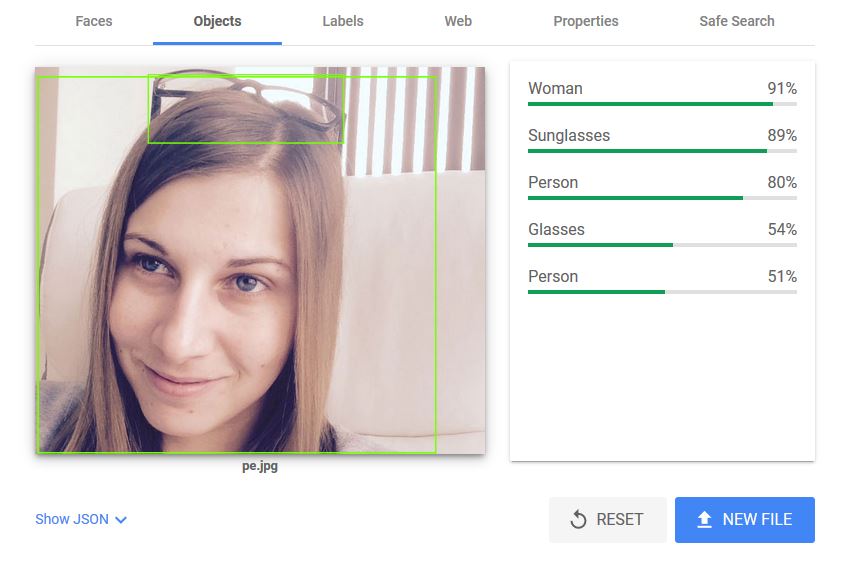
В тази секция на статията ще подходя с директен пример. Виж изображенията по-долу:

оптимизиране на изображения - Vision AI - faces оптимизиране на изображения - Vision AI - Objects оптимизиране на изображения - Vision AI - web

Тествайки изкуствения интелект на Google за разпознаване на изображения – Vision AI, останах изумена от това колко много знае той за това какво точно се съдържа в картинката. При това без никакви указания от името на изображението. 😉

Ако един алгоритъм може да се погрижи за основите, тогава трябва да насочим вниманието си към по-важните неща, което ни води до…

Семантична оптимизация за търсещи машини (Semantic SEO)

Алгоритмите за разпознаване на изображения не са единствените, които са получили ъпгрейд. Алгоритмите, които обхождат и консумират страниците ви, вече не търсят ключови думи, търсят точни съвпадения, за да разберат за какво се отнася самата страница. Сега те анализират цялото съдържание, за да разберат по-добре връзките между ключови думи и други важни думи, свързани с темата.

Това позволява на т.нар. паяци (web crawlers)  да обхождат страниците на уеб сайта ти, за да разберат по-дълбокия смисъл на съдържанието му. Тоест – ако някой търси информация за темата на твоя уеб сайт, като използва синоним или вариант на правопис на твоята насочена ключова дума, търсачката ще може интуитивно да продължи да им предлага твоята уеб страница като качествен вариант. Това се нарича семантично търсене.

Отношенията между ключовите думи и начина, по който те се отнасят до дадена тема, придобиват все по-голямо значение. Ключовите думи са все още важни, но е важно и да разгърнем погледа си и към по-голямата картина.


Скоростта на зареждане на уеб сайта ти наистина е от значение

През юли 2018 г. Google обяви, че скоростта на уеб сайта е фактор за класиране в резултатите при мобилни търсения. По-рано скоростта на страницата беше само фактор за класиране за търсенията, извършени от настолен (desktop) компютър.

Това означава, че за да могат изображенията на уеб сайта ти да се справят добре в търсенето, не само трябва да добавиш правилната идентифицираща информация, като алтернативен текст (alt attributes), но и да оптимизираш самото изображението.

Твърде големите (като размер) изображения, които не са оптимизирани, добавят излишни мегабайти към дадената уеб страница.

оптимизиране размера на изображения

Може да ти се струва, че изпадам в твърде много подробности, но тук целта е да разкрия по-голямата картинка и процесът и дълбокия смисъл на оптимизацията на изображения да стане ясен и смислен.


Оптимизация на изображение, което е подходящо за търсене

Използване на оригинални изображения

Спри да използваш т.нар. стокови изображения! Особено тези на усмихнати хора в офис (на които често може да видиш някой китаец, нищо, че таргет групата ти е в България)  Оригиналните изображения се справят много по-добре в търсенето, отколкото стоковите изображения, затова развихри въображението си, извади смартфона си с 24mp камера, или пък DSLR камерата си, и направи няколко авторски изображения. Google ще възнагради оригиналността ти.

Ето какво казват самите Google „Уверете се, че визуалното ви съдържание е подходящо за темата на страницата. Препоръчваме ви да използвате изображения, които добавят оригинална стойност към страницата. Особено обезкуражаваме страниците, на които нито изображенията, нито текстът са оригинално съдържание.“

Премахни излишните изображения

Не създавай много изображения, само за да запълниш пространство на страницата си (освен ако не си фотограф и сайта ти не служи като портфолио). Идеята тук е да използваш изображения като способ за подобряване и поясняване съдържанието на страницата, както и като допълнителна информация. Както споменах по-рано, изображенията добавят много тяга към уеб страниците, така че ако изображението няма да подобри съдържанието ти, разкарай го.

Отново според Google, уеб страниците с по-малко, но съответстващи и авторски изображения, конвертират много по-добре, отколкото тези, изпълнени с “тонове” стокови, безсмислени изображения.

Не добавяй текст В изображенията

Важно е да избегнеш  включването на текст в изображенията си. Ако искаш да имаш декоративно заглавие върху дадена снимка, то го създай с помощта на HTML и CSS. Това не само подобрява достъпността и четливостта, но и спомага за по-отчетлив и добре изпълнен адаптивен дизайн.


Подготовка на перфектно оптимизираното изображение

След като решиш какво точно ще бъде изображението, което ще качиш в уеб сайта си, е важно да изпълниш още няколко стъпки, за да подготвиш напълно. Изображение, което е подходящо оразмерено, компресирано, в следващо поколение формат (JPEG 2000 например), с описателно заглавие, ще се представя много по-добре в търсенето.

Регулиране на размерите

Ако си забелязал, когато използваш Google изображения, изключително големи и изключително широки (като панорамни изображения) обикновено не се показват при търсене. Най-често ще намериш изображения, които се придържат към съотношенията 4: 3 или 16: 9. За всичко останало трябва да зададеш търсенето си с правилните параметри.

Мащабиране на изображенията

Мащабирането на изображенията означава да ги преоразмериш до размерите, които ще използваш на сайта си. Когато изображенията са по-големи или са преоразмерени посредством HTML или CSS (примерно <img src=”sofia_1.jpg” width=”400” height=”500” alt=”София през нощта”/>, това създава допълнителна работа за браузъра и забавя скоростта на страницата, което определено не е добре.

Извод – добавяй изображенията предварително мащабирани за пространството, което ще заемат на уеб страницата. Може да видиш това пространство посредством браузъра и неговите developer tools.

Също, може да тестваш дали имаш по-големи от необходимото изображения посредством инструменти като GTmetrix или PingDom.

Ако имаш твърде много големи изображения, инструмент като Smush Pro CDN може да преоразмери всички тях накуп. Може също да използваш Photoshop за изображения в пакет, въпреки че това работи само за JPEG изображения.

Retina изображения

Устройствата, имащи Retina дисплей, имат два пъти повече пиксели от обикновените екрани. Не можах да намеря никакви доказателства, че Google награждава изображенията на Retina с по-висок ранг на страница, но можем да предположим, че тъй като екраните с висока дефиниция печелят пазарен дял, това ще става все по-вероятно, особено след като Google награждава сайтовете, които осигуряват голям потребителски опит.

Няма официални изявления, че Google награждава Retina изображенията спрямо останалите с по-висок ранг на страницата, но може да се предположи, че тъй като екраните с висока разделителна способност печелят все по-голям пазарен дял, това ще става все по-вероятно и някой ден може да го видим в акция. Особено изхождайки оттам, че Google награждава уеб сайтовете, чието съдържание дава удовлетворение и добро изживяване на потребителя.

Създаването на изображение за Retina дисплеи е лесно. Всичко, което трябва да направиш, е да замениш текущите изображенията на сайта си с версии, които са два пъти по-широки и два пъти по-високи. Сервиране на правилното изображение за различните устройства е малко по-трудно, но може да използваш плъгин като WP Retina 2x, в случай, че уеб сайта ти използва WordPress.

Използване на формати за изображения от следващо поколение

Ако си използвал Google PageSpeed Insights наскоро, може би си забелязал съобщението за възможността „Да се показват изображения от следващо поколение“.

Оптимизация - Следващо поколение формати на изображения

Намерението на Google с това съобщение е не само да спомогне за създаването на по-бърза мрежа, но и да ни провокира да прехвърлим всичките си изображения към техния формат с WebP отворен код. Форматите на изображения от следващо поколение, като JPEG 2000 и WebP, имат превъзходни възможности за компресиране на изображения. Така че, не само страницата ти ще бъде по-бърза, но и ще се възползваш от добрата страна на Google, като използваш предпочитания от тях формат за изображения.

Компресиране на изображенията

Компресирането на изображението е един от най-пренебрегваните начини за създаване на по-малък графичен файл. Направено правилно, посетителите на уеб сайта ти едва ли ще забележат разлика.

А това може да направиш, като използваш инструмент като Adobe Photoshop или други графични редактори, с които да  компресираш изображението преди качване. Друг вариант (който не препоръчвам особено), е да използваш плъгин, в случай, че използваш WordPress платформата.


С тази секция завършвам първата част от “Оптимизиране на изображения за уеб сайт [пълно ръководство]”. В следващата част очаквай повече информация за това как правилно да именуваш правилно изображенията си, как да подбираш най-добрите alt атрибути. как да добавяш описание (caption) и още много 🙂


WordPress не изпраща имейли

WordPress не изпраща имейли? ЕТО РЕШЕНИЕТО!


WordPress не изпраща имейли

Имаш личен блог, фирмен уеб сайт или онлайн магазин и в един прекрасен момент разбираш, че твоят WordPress не изпраща имейли?

Поради неясна за теб причина уеб сайтът ти не изпраща имейли, нито към потребителите, нито към теб самия.

Това е често срещан проблем – WordPress или не изпраща коректно имейли (влизат в папка Спам), или не изпраща такива изобщо. Повечето от хостинг доставчиците не предлагат имейл хостинг. Но това не означава, че уеб сайта ти не може да получава или изпраща имейли.

Да вземем за пример онлайн магазин, изграден върху WordPress с WooCommerce. Клиентът прави нова поръчка, но нито той получава имейл със статус на поръчката си, нито пък ти като администратор получаваш имейл известие за нова такава. За капак нито магическата сфера, нито боба или лещата не дават каквито и да е известия за получен/изпратен имейл.

Това определено би нанесло щети на бизнеса ти, както и би оставило горчив опит от страна на потребителя/клиента.

Та, както се подразбира от заглавието на статията, този път ще предоставя решение на казуса “Wordpress не изпраща имейли”.

Първото нещо, което можеш да направиш е да тестваш уеб сайта си с безплатния плъгин Check Email. Лесен за употреба, както и напълно безплатен, плъгина (разширението) ще провери дали WordPress инсталацията или сървъра може да изпраща имейли.

Check Email plugin


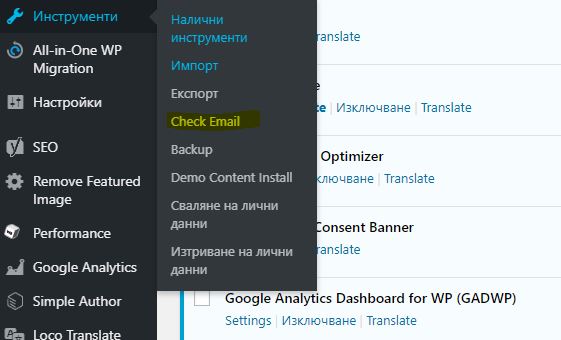
След като добавиш и активираш плъгина, отиди в таб Инструменти (Tools) и отвори меню Check Email:

cheeck email tool


От отворената нова страница ще видиш поле, в което да въведеш имейл адрес, на който да се изпрати тестовия имейл.

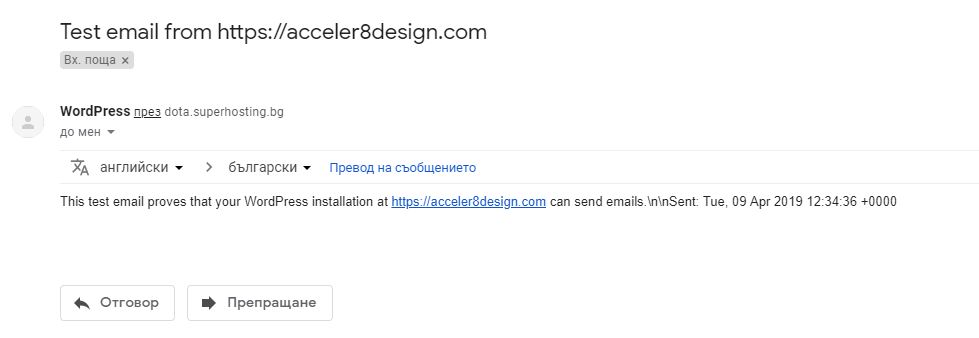
В случая аз правя теста на собствения си WordPress уеб сайт и имам “зелена светлина”, имейл услугата ми работи. Съответно и във входящата си кутия получавам известие за това.

WordPress не изпраща имейли

От теста разбираме също, че WordPress инсталацията и сървъра нямат проблем с изпращането на имейли и е по-редно да се търси такъв в разширението, което ползваш за контакт – Contact Form 7, Ninja Forms, Gravity Forms и пр.

Дотук добре, но какво правим в случая, в който не получаваме тестовия имейл?

Ето решението!

В случая е необходимо да се възползваш от външен SMTP (Simple Mail Transfer Protocol) доставчик.

Вариантите са няколко, като най-популярните са:

  1. Gmail (изпращане на до 3000 безплатни имейла на месец, повече при абонамент за G Suite)
  2. Mailgun (изпращане на до 10000 безплатни имейла на месец)
  3. SendGrid

В случая ще те запозная с конфигурацията, предназначена за Gmail.

Ето какво е необходимо да направиш:

Стъпка първа

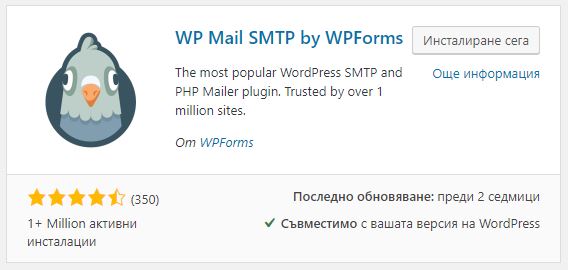
Добави и активирай плъгина WP Mail SMTP

WP Mail SMTP

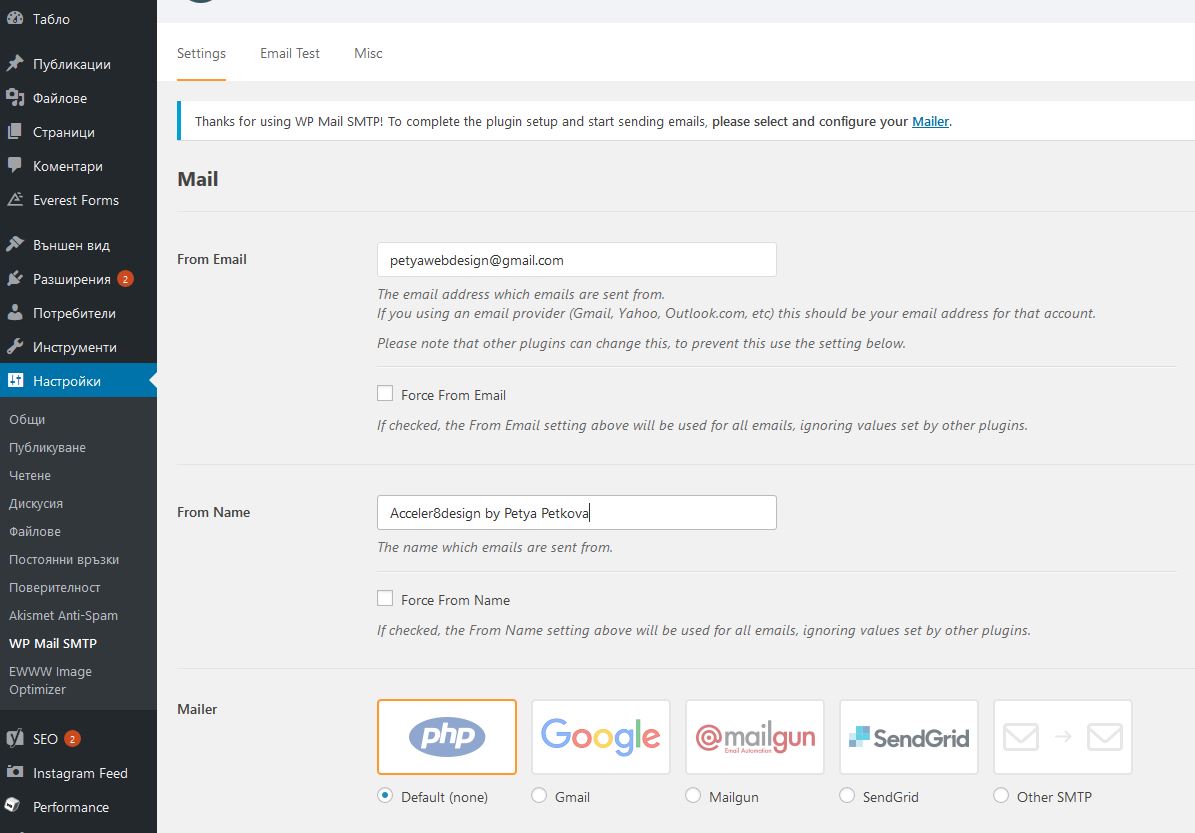
В лявото меню на административното табло, в таб Настройки (Settings) ще откриеш нов елемент – WP Mail SMTP. В неговите настройки може да зададеш имейл адрес, от който искаш да се изпращат бъдещите съобщения, име, от което да се изпращат съобщенията, както и през кой сървър искаш да се случва това. Тъй като статията е посветена на изпращането на имейли през Gmail SMTP, избери Gmail.

SMTP plugin

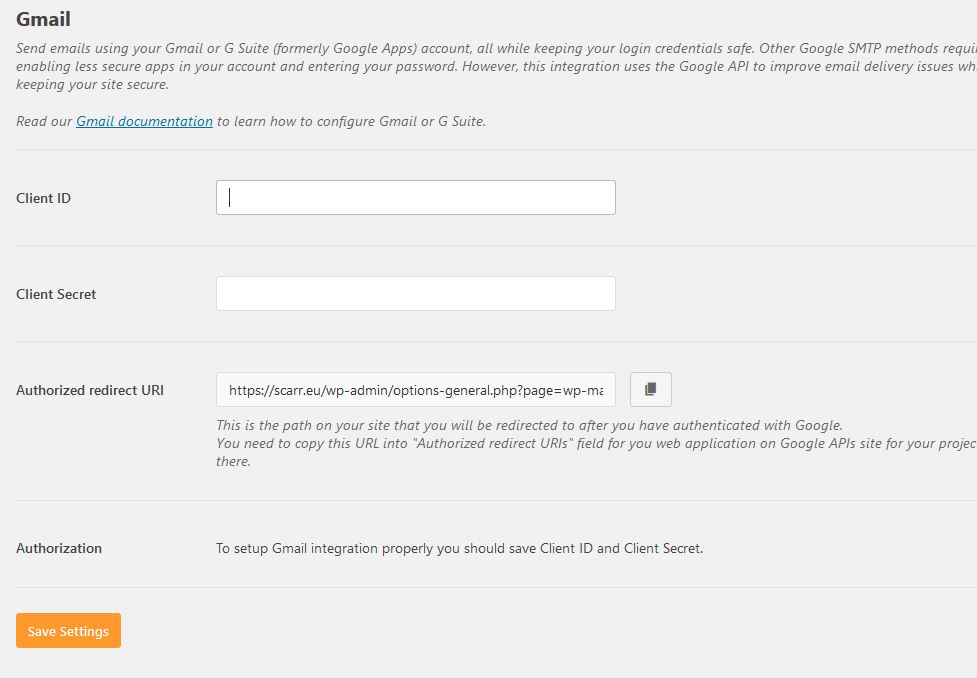
След като си задал Gmail като метод за изпращане, то ще се появят две нови полета, изискващи Client ID и Client Secret:

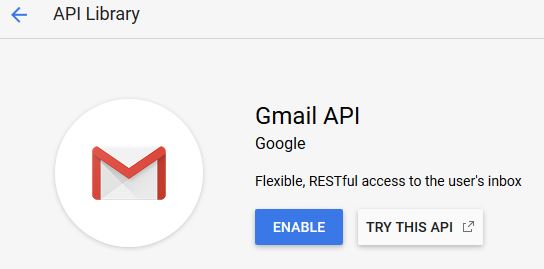
За да получиш информацията, необходима на WP Mail SMTP, то посети този уеб адрес и избери Gmail API:

Ще се отвори нова страница, която изисква от теб активирането (Enable) на съотверното API:

От новата страница, която ще видиш след натискане на бутона ENABLE, избери Create credentials:

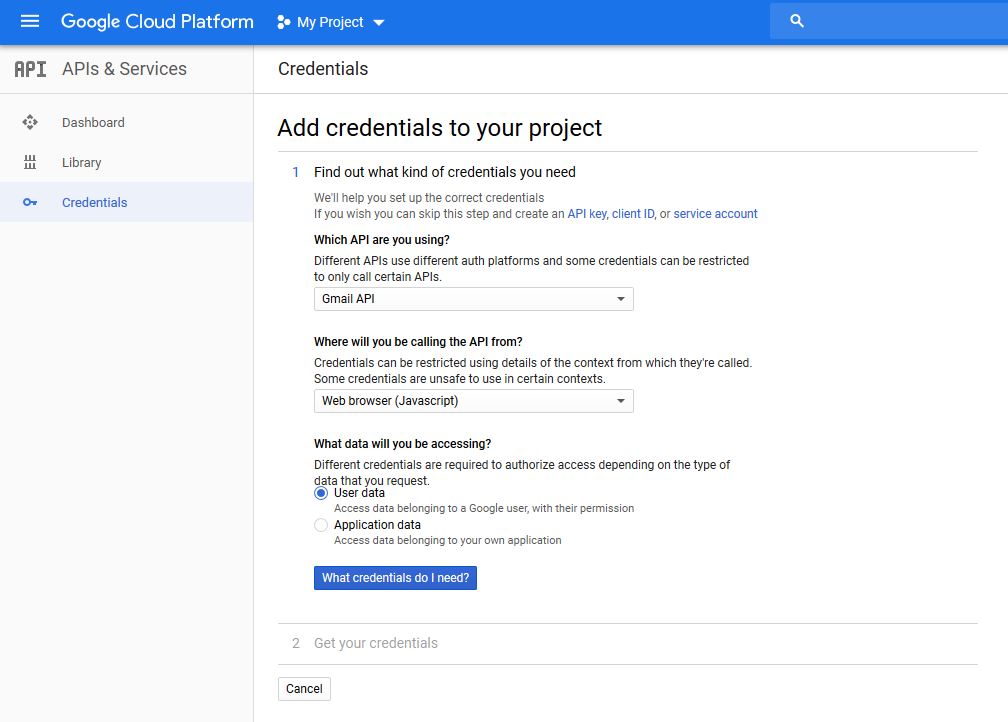
Ще се отвори нова страница, от която ще имаш избор на тип API, от който трябва да селектираш Gmail API. След него избери Web browser от менюто за „Which API are you using“, а под него избери User data:

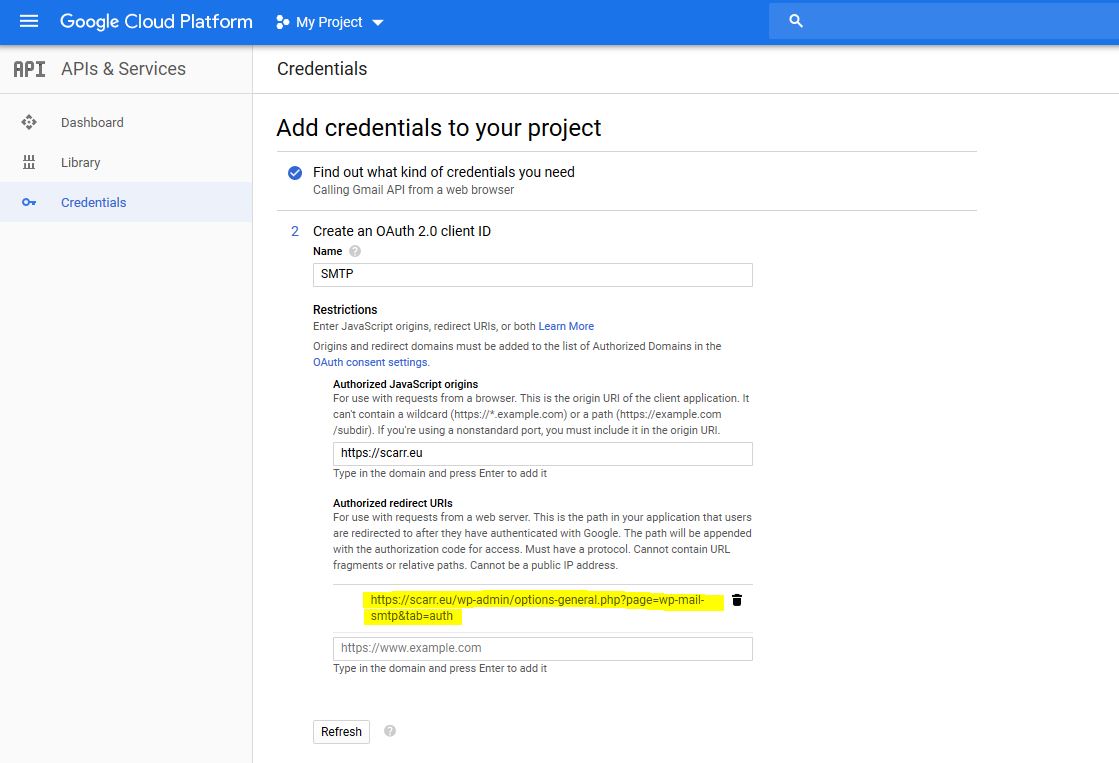
След избиране на правилните параметри по-горе и натискане на бутона What credentials do I need, ще се появят две нови полета, като в първото попълни уеб адреса на сайта, а във второто – Autorized redirect URL (може да вземеш линка от административния панел на WordPress и менюто WP Mail SMTP):

autorization

След изпълнение и на тази стъпка, ще се появи ново поле, в което да въведеш имейл, от който искаш да се изпращат имейлите, както и име. И след финалното натискане на бутона Save, ще имаш достъп до вече създадените credentials – Client ID и Client Secret.

finish

Сега вече може да ги добавиш в административните настройки на плъгиуна WP Mail SMTP и да запазиш настройките!

Може да тестваш отново, изпращайки тест имейл до адрес, който желаеш да получиш заветното електронно писмо 🙂

Happy mailing 🙂


Обновяване на WordPress

Обновяване на WordPress уеб сайт със (много) стара версия


Обновяване на WordPress

Като уеб дизайнер (или самурай на предния край), работещ с WordPress, смея да твърдя, че познавам софтуера отлично и съм наясно с всички негови предимства и недостатъци.

Първата ми среща с WordPress бе през 2013 година и оттогава насам симпатиите ми към тази система за управление на съдържанието се превърнаха в ежедневен подход към работата ми.

И, да си дойдем на думата – защо съм решила да ви разказвам за ъпдейти, добре де – обновяване на WordPress, при условие, че това обикновено се извършва с един (буквално) клик?

Ето причината – преди известно време се сблъсках с уеб сайт на клиенти, изграден през далечната 2008 година. Уеб сайта, базиран на WordPress, използваше версия 2.6.3. Откровено – такова “животно” не бях срещала преди това. AUDIOZAVAR – името на уеб сайта, чийто софтуер бе толкова архаичен, подсказваше за предизвикателствата, които ми предстояха по пътя към напълно обновени файлове на системата, както и облик (front-end, или предната част) на уеб сайта.

wordpress 2.6.3
За тези от вас, които не са се натъквали на толкова стара WordPress инсталация, версия 2.6.3

Та, ето и обещаното от заглавието (по подразбиране става ясно, че ще дам обяснение как да обновиш много, много стар уеб сайт, използващ WordPress, до последната версия на системата).

Стъпка ПЪРВА

Направи бекъп на всички файлове (препоръчително през FTP или файловия мениджър на cPanel), както и на базите данни (през phpMyAdmin). След това направи бекъп на бекъпа (с толкова архаична система сигурност няма 😀 ).

Въпреки, че хостинг компанията, на чийто сървър се съхраняват всички файлове на сайта, прави автоматичен бекъп (резервно копие) в повечето случаи на всеки 24 часа, то е добре да не разчиташ само на това и да направиш свое резервно копие (manually).


Ето как да стане това:

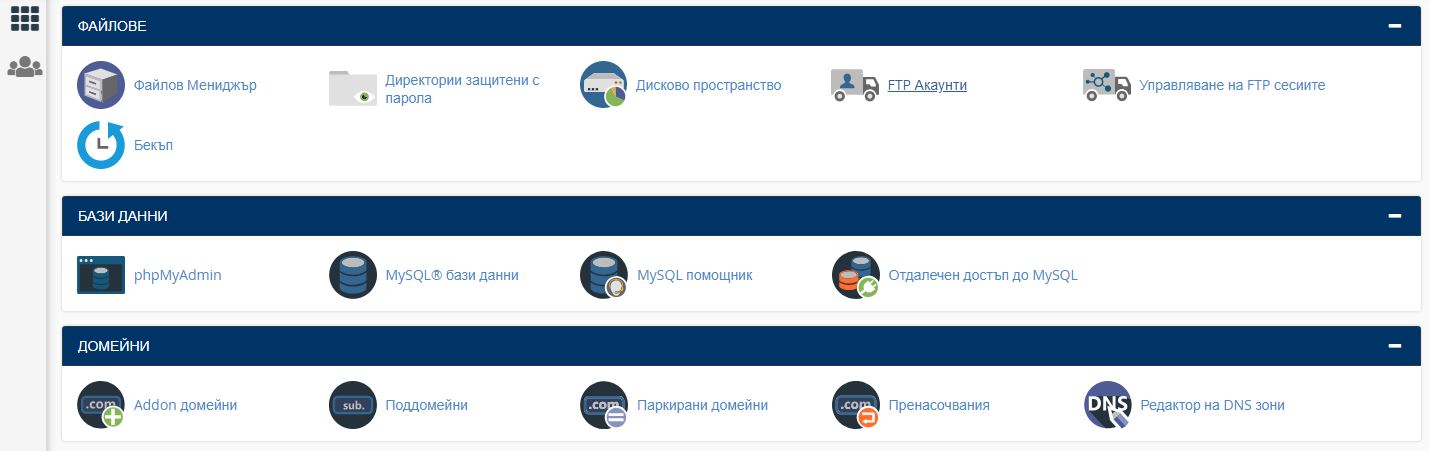
    1. Копие на базите данни. За да осъществиш това, влез в контролния панел на хостинга, който използваш и потърси таба с базите данни (databases).бази данни в cPanel
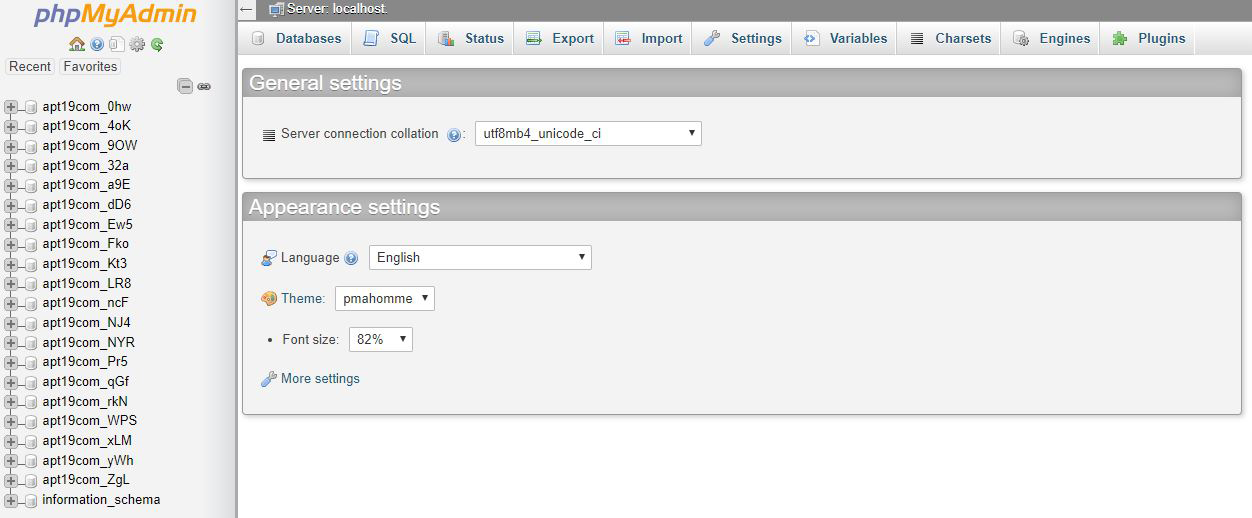
      Оттам клик на phpMyAdmin. Ще се отвори нов таб на браузъра, откъдето ще имаш достъп до всички таблици.
      Бази данниВ навигационното меню най-горе ще откриеш таб Export, който ще ти даде възможност да селектираш и изтеглиш избраните бази. Тук следват няколко стъпки, който трябва да изпълниш, за да се сдобиеш с таблиците локално, а именно:
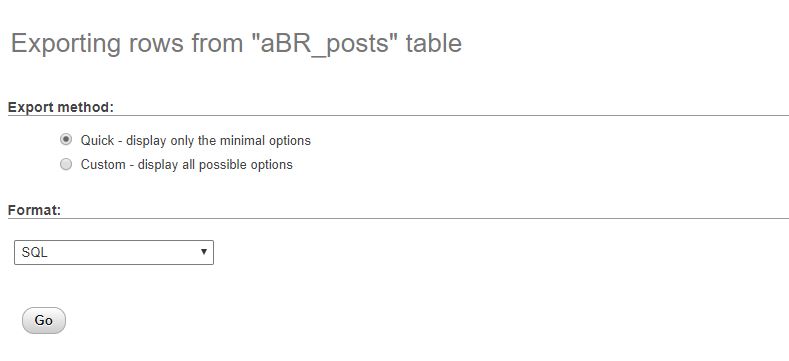
      – Избери Quick като метод за експортване;
      – Избери SQL като формат за запазване на файла;
      – Смело натисни GO.
      експорт на бази данни

      Автоматично изтегляне на файловете би трябвало да стартира мигновено след натискане на бутона GO. Това е, вече имаш всички бази данни на уеб сайта на твоя компютър.
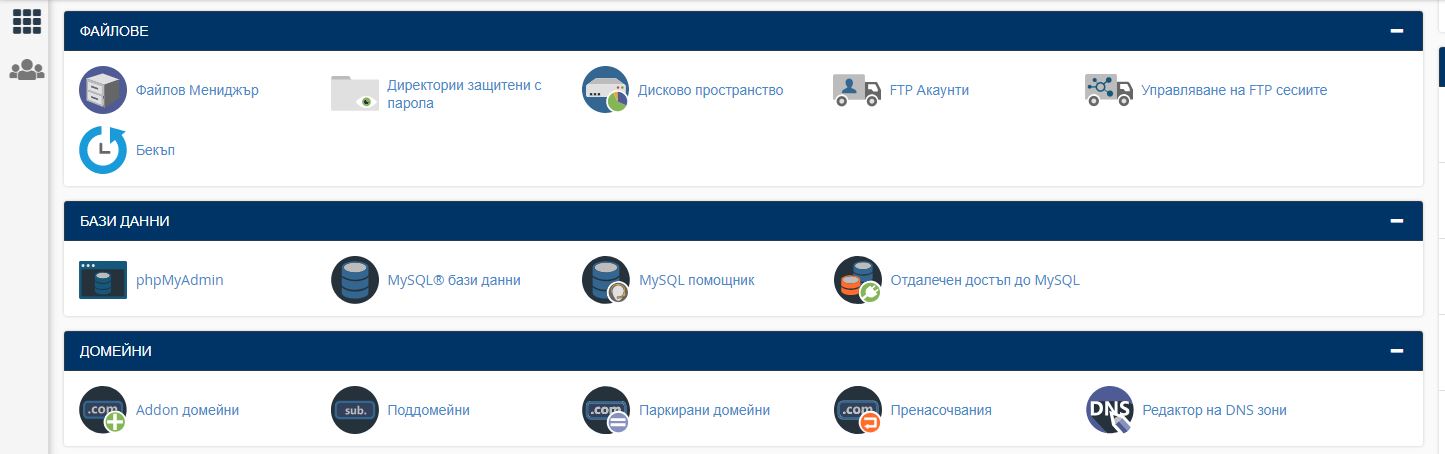
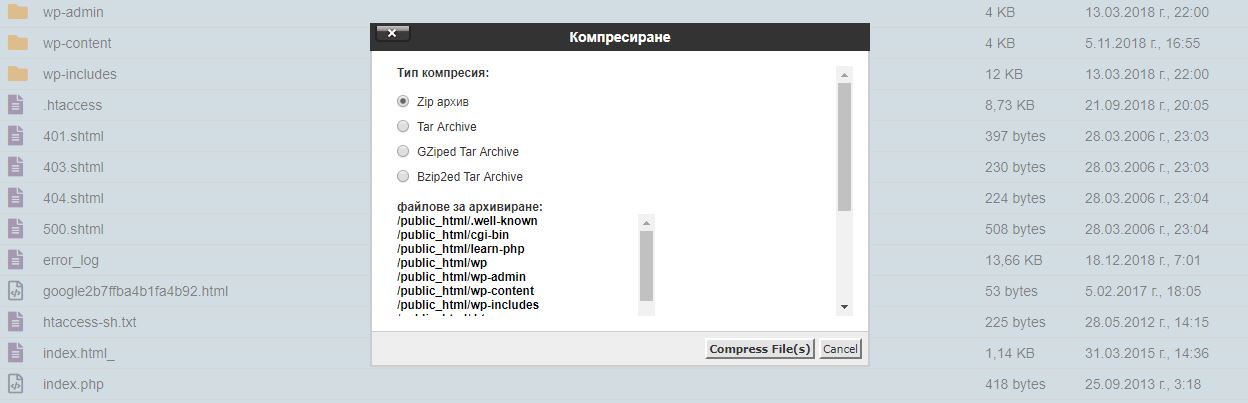
  1. Копие на всички файлове на уеб сайта. След като вече си в cPanel на хостинга, който използваш, навигирай до таб File Manager.файлов мениджърВ новия прозорец, който се е отворил, ще видиш лява лента с директории. Потърси public_html или, в случай, че имаш няколко домейна към този хостинг акаунт, съответния такъв.След като си локализирал необходимата директория, кликни върху нея само веднъж. Ще забележиш, че в менюто с опции, което се намира най-горе на страницата, таб Compress (компресиране) е станал активен.

    Натисни го, след което избери “Zip archive” от появилия се модален прозорец. Сред файловете в директорията ще забележиш новосъздадения архив, селектирай го с един клик и от менюто с опции горе на страницата избери Download.


    След като си изтеглиш архива, е добра идея да го изтриеш от директорията на сървъра, за да не заема допълнително пространство.


Стъпка ВТОРА – същинската битка с динозавъра!

След като бекъп (и бекъп на бекъпа) на уеб сайта е вече подсигурен, е време да пристъпиш към същинската част на заниманието – обновяване системните файлове на WordPress. Само за справка – бутон за автоматично обновяване се появява с версия 3. В моя случай, версия 2.6.3 не беше и чувала за подобна “магия”.

Как се осъществява това? Ето инструкции стъпка по стъпка:

1. Осигури си достъп до сървъра през FTP и отвори директорията на уеб сайта, трябва да изглежда по този начин.

2. Отиди на този уеб адрес – https://bg.wordpress.org/download/releases/ и изтегли .zip със следващата основна версия на системата спрямо сегашната. Тоест, в моя случай, имайки система с версия 2.6.3 аз изтеглих версия 3.1. Съветът ми е да изтеглиш основната + 0.1 версия (3.1, 4.1 и пр.), тъй  като в следващия релийз на софтуера обикновено се разрешават бъгове и проблеми, които са били установени при първия такъв. Разархивирай папката.

3. От административното табло на уеб сайта деактивирай всички включени разширения (плъгини). ВСИЧКИ! Възможно е някой от тях да има конфликт с новата версия, а единствения начин да разбереш кой е, е като след обновяване на файловете започнеш да ги активираш един по един.

4. Сега вече може да се върнеш на FTP клиента, който използваш. От лявата страна отвори папката с файловете на новата версия на WordPress. От дясната – директорията на уеб сайта. Трябва да виждаш идентични файлове и в двете страни (wp-includes, wp-content, wp-admin и пр.).


5. ИЗТРИЙ папките wp-admin и wp-includes от директорията на сървъра. НЕ ПИПАЙ папка wp-content – там е цялото съдържание на уеб сайта ти.

6. ИЗТРИЙ всички файлове, които са извън горе посочените директории (wp-activate.php, wp-comments-post.php и пр.) ОСВЕН wp-config.php – в този файл се съдържат административните данни на системата.

7. От папката, която е локално на компютъра ти (и съответно в лявата част на FTP клиента) качи папките wp-includes и wp-admin в дясната страна (сървъра на уеб сайта).

8. Направи си кафе, отвори си бира, обади се на майка си…

направи си кафе

9. След трансфер презареди административното табло на уеб сайта. Би трябвало да видиш подканващ текст и линк за обновяване на базите данни. Натисни го.

10. Еврика! Имаш обновена инсталация на WordPress. В моят случай – след обновяване до версия 3.0.1 се появи бутона за автоматично надграждане на версията. След повтаряне на стъпките с бекъп-ването (защото не ми се щеше да започвам всичко отначало при евентуален проблем), просто го натиснах и след 2 минути имах версия 5.1.1 на 11 годишен уеб сайт!

Надявам се си открил и нещо полезно сред всички тези редове, а в случай, че някъде по пътя на стъпките нещо се е прецакало – sorry to say it, but you should StackOverflow it 😉

Професионален уеб сайт

НЕ ЧЕТИ тази статия, освен ако не искаш ПРОФЕСИОНАЛЕН WordPress уеб сайт


Искаш професионален WordPress уеб сайт? Ако си от собствениците на бизнес, които държат на качеството на предлаганите услуги или продукти, то продължи да четеш. Ако не ТЕ ИНТЕРЕСУВА какво мислят клиентите/потребителите ти, то просто дай назад.

Та, като собственик на малък или среден бизнес вече си стигнал до заключението, че се нуждаеш и от онлайн присъствие. И по-важното – като съдържател на този бизнес, искаш уеб сайта ти да бъде също толкова професионален, колкото и отношението ти към бизнеса.

5 стъпки, които да изпълниш, за да имаш професионално работещ и изглеждащ уеб сайт


Стъпка 1: Намери си партньор за създаване на уеб сайта, не просто изпълнител

Не, нямам в предвид да помолиш сина на съдружника ти, които е студент по Информационни технологии, да ви изготви уеб сайт.

Партньор в случая означава да намериш човек (или агенция), който изцяло да съзнава нуждите на бизнеса ти, неговата концепция и най-важното – как да го представи по начин, който да разкрива всичко това на потребителите.

Партнирайки си със специалист, който да ти предлага идеи и решения (именно защото е професионалист в сферата си), няма как да не доведе до блестящ краен резултат.


Стъпка 2: Изгради ясна визия за резултата, който търсиш

Макар и да не си технически наясно как точно да постигнеш целта, то най-малкото знаеш какво искаш. Например – повече продажби на продукти, повече запитвания, повече заключени сделки.

Изгради ясна концепция за крайния резултат и я обсъди с професионалиста, който си избрал да ти партнира за целта. Поставете целите още в самото начало, както и съставете план за тяхното реализиране.

Също така, изисквай линк към работната версия на уеб сайта, където да следиш развитието на проекта в реално време.

plan


Стъпка 3: Запознай се с използваните технологии за направата на професионален WordPress уеб сайт

Не, тук нямам в предвид да се превърнеш в ИТ специалист, а просто да изискаш като информация какви технологии ще бъдат използвани за изграждането на проекта ти.

Често за изграждането на нов уеб сайт се използват т.нар. системи за управление на съдържанието. Най-широко разпространената такава е WordPress. След правилното й конфигуриране, тя позволява на собственика на уеб сайта лесно и интуитивно да добавя ново съдържание (блог, снимки, текстове и пр.).

Затова и, ако партньора, който си избрал за изграждане на проекта, се е спрял именно на тази система, помоли го за линкове към полезни ресурси, както и за т.нар. обиколка из административната част на сайта, когато е готов.


Стъпка 4: Планирай бъдещето на онлайн присъствието си

Само да имаш уеб сайт не е достатъчно. Като всяко перо на бизнеса ти, това също се нуждае от регулярна поддръжка и надграждане. Затова и обсъди с партньора, който си избрал за изграждане на проекта, бъдещото развитие на онлайн присъствието на бизнеса ти.

Важно е онлайн собствеността ти да бъде защитена и да използва последните технологии в областта. Освен, че по този начин клиентите/потребителите ти ще се насладят на добро изживяване, използвайки уеб сайта ти, ще видят и професионалния отпечатък, който бизнеса ти е оставил в мрежата.

Изградете план за поддръжка, както и бъдещи цели.

Wordpress уеб сайт


Стъпка 5: Заложи на качествено съдържание

Това, което ще отличи уеб сайта ти като професионален, е неговото съдържание. Заложи на авторски текстове, собствени изображения, както и на видео съдържание.

През изминалите няколко години видеото се утвърди като „цар“ в областта на съдържанието. Доказаната му ангажираност води до действително поразяващи резултати.


И ако тези 5 стъпки за професионален уеб сайт не са били достатъчно убедителни, то свържи се с мен, за да ти споделя поне още 10 такива 🙂

Типове SSL сертификати

SSL сертификати – какво представляват, защо и как се използват?


типове SSL сертификати

С киберпрестъпленията, за каквито случаи научаваме все повече и повече с всеки изминал ден, става изключително важно, дори задължително да се запознаем с различните видове SSL сертификати,които са налични и кой от тях е подходящ за даден уеб сайт.

Без наличието на SSL сертификати, информацията, която се предава от сървъра до клиентския браузър, е незащитена или с други думи – некриптирана.

Въпросът е – заслужава ли си да се поема такъв риск?

Отговорът – не, голямо, твърдо и непоклатимо НЕ!

SSL


В тази връзка, преди да започна да сравнявам видовете SSL сертификати, нека първо направя кратко разяснение какво представляват и за какво се използват.

Какво представлява SSL сертификатът и защо уеб сайта ти се нуждае от такъв?

SSL (Secure Socket Layer) представлява криптографски протокол за връзка клиент-сървър, използван за пренасяне на информация в интернет. SSL протоколът дава възможност на различни програми в конфигурация клиент-сървър да комуникират помежду си, без да могат да бъдат „подслушвани“ и подправяни.

Посредством SSL сертификати, сайта ти предоставя защитена връзка за:

  • транзакции с кредитни/дебитни карти;
  • трансфер на данни;
  • вход в самия сайт;
  • сърфиране в социални мрежи.

Сертификатите най-често биват разделени в три категории, а именно – Domain Validation SSL, Business Validation SSL и  Extended Validation SSL.

Кратка информация за всеки от типовете сертификати:

  • Domain Validation SSL – този сертификат валидира притежанието на домейна от собственика му. Отличен е за блог, персонален уеб сайт, портфолио и уеб сайт на малък бизнес. Времето за издаването му обикновено  е не повече от 5 минути и не се налага попълването и заверяването на каквито и да е документи. Повечето хостинг доставчици предлагат безплатен DV SSL сертификат посредством cPanel.
  • Business Validation SSL – този тип сертификат удостоверява официалните ви юридически данни (данните на компанията, притежаваща уеб сайта). Препоръчително е да бъде използван за т.нар. e-commerce уеб сайтове (онлайн магазини), средни и големи компании, както и организации. Времето за издаване може да отнеме до няколко дни, като в този случай има и документална част.
  • Extended Validation SSL – може да гледаме на този сертификат като на по-добрата версия на Business Validation SSL. Гарантира сигурна и криптирана връзка на най-високо ниво. Използва с еот големи организации, например DropBox, PayPal, GitHub и пр. Той предоставя и популярния зелен бар в лентата за URL на браузъра, като там се изписва името на организацията.

organisation ssl


SSL сертификатите и Google

За никой от занимаващите се с разработка за уеб, както и хората, занимаващи се с оптимизация на уеб сайтове, не е тайна, че Google завишава позициите в SERP резултатите на уеб сайтове, използващи криптирана връзка между сървъра и клиента.

От най-използваната търсачка отдавна са дали да се разбере, че сигурността на потребителите, както и тяхното пълно удовлетворяване от посочените резултати, е на първо място.

сертификатите за Google

Като топ приоритет, компанията инвестира много средства, време, разработки и пр. в сигурността, за да предостави на потребителите си високо защитена връзка по подразбиране. Освен да подобри сигурността в собствените си програми и приложения (като GMail, Google Drive, Google Docs), компанията инвестира много в това да направи мрежата по-сигурно място.

Анализът на данните показва, че уеб сайтовете, зареждащи през HTTPS имат по-голямо предимство в класирането спрямо тези, зареждащи през HTTP връзки, така че преминаването към HTTPS ще бъде от полза за всеки уеб сайт, независимо дали става въпрос за поверителна информация (плащания, потребителски профил и пр.)

За да бъде малко по-ясно – данните, предавани чрез HTTPS са криптирани посредством TLS протокол (transport layer security), който от своя страна предоставя три слоя на защита: целостта на данните, за да се гарантира, че не могат да бъдат променяни или прекъсвани по време на трансфер, криптиране на данните, за да се запази сигурността, и удостоверяване, за да се докаже, че потребителите действително комуникират със съответния сайт.


Безспорно има още много какво да се каже по темата за криптираните връзки между сървър и клиент, ползите от тях, както и видовете им. Надявам се с тези няколко реда да съм била достатъчно убедителна колко важно е да предоставите на потребителите си сигурност, а също и да придадете на онлайн присъствието си повече достоверност и авторитет.

WordCamp Sofia | 2018 – лекция „Бизнес и работа с клиенти“


Бизнес и работа с клиенти - Петя Петкова

WordPress не е просто система за управление на съдържанието. WordPress не е просто блог система, нито пък способ за изграждане на какъвто и да е уеб сайт. WordPress е преди всичко общност!

На 24.11. 2018 се проведе тазгодишния WordCamp Sofia 2018, на който имах удоволствието да участвам като лектор на тема „Бизнес и работа с клиенти“. В презентацията си представих защо по мое мнение WordPress е най-доброто решение за изграждане на уеб присъствие за малък, среден, а също и голям бизнес. В следващите редове ще разкажа как платформата би могла да съдейства за успешното представяне на разнородни видове бизнес в Мрежата.

https://wordpress.tv/2018/12/10/petya-petkova-%D0%B1%D0%B8%D0%B7%D0%BD%D0%B5%D1%81-%D0%B8-%D1%80%D0%B0%D0%B1%D0%BE%D1%82%D0%B0-%D1%81-%D0%BA%D0%BB%D0%B8%D0%B5%D0%BD%D1%82%D0%B8/

Пълната версия на лекцията в нейния видео формат ще може да видите тук, както и в края на статията 🙂

Старт на WordCamp Sofia 2018

Да започваме!

Дялове и използваемост на WordPress

Както повечето от вас вероятно са запознати, WordPress е най-използваната система за управление на съдържанието (CMS). Със своите приблизителни 60% дял от глобалния пазар на такъв тип софтуер, WordPress захранва над 32% от всички уеб сайтове в мрежата.

И не само това, но някои от най-познатите ни имена в уеб света, използват именно WordPress. Сред тях са:

– блогът на Facebook;
– сайтът на SonyMusic;
– сайтът на Toyota в Бразилия;
– официалният сайт на Швеция;
– сайтът на WaltDisney;
– сайтът на Mercedes-Benz;
– блогът на Харвард;
– сайтът на New York Times.

И защото няма презентация, в която да липсват статистически данни, то ето и няколко такива:

– на всяка секунда се публикуват по 17 статии в WordPress;
– 14,7% от топ 100 на уеб сайтовете в мрежата са изградени върху WordPress;
– 500+ нови WordPress уеб сайта се създават всеки ден.

Защо да изградим бизнес с WordPress?

Смятам, че след изложените до момента данни, за всички ви е ясно, че WordPress е комплексно решение за много случаи и е тук, за да остане.

Реших да разделя лекцията си две части, а именно – как да изградим бизнес като WordPress разработчик/уеб дизайнер, използващ системата, и как да изграждаме уеб сайтове за клиентите си именно с WordPress.

Лектор на WprdCamp Sofia 2018

Нека стартираме с първата част.

а) На първо място е добре да определите как ще представяте услугите си – чрез собственото си име (като човек, работещ на свободна практика), или като агенция. Разбира се, може да стартирате самостоятелно и да скалирате от първото към второто.

b) След като имате отговора на предходния въпрос, то е време да помислите за брандинг и опаковане на услугите си в едно, а именно – да изградите собствен уеб сайт. И тъй като се предполага, че ще изграждате WordPress уеб сайтове за своите клиенти, то е повече от желателно вашият собствен да е изграден именно върху тази платформа.

с) С първите клиенти ще се породи и нуждата от изграждане на процес. Какво имам в предвид? Повечето ви WordPress проекти ще следват една траектория. Докато бизнесите на клиентите ви се различават като дизайн и съдържание и като цяло – философия, то работният процес трябва да бъде еднакъв за всеки от тях. Смея да твърдя, че методологията за работа с клиенти не е нещо, което може да бъде заучено и приложено от някоя статия или книга, но в общия случай – с натрупване на повече практичен опит всеки открива решението, работещо за него и неговите клиенти.

d) Няма да навлизам в подробности колко важно е да подберете правилните инструменти, които да ви съпътстват в процеса по изграждане на уеб сайт за клиент. Тук имам в предвид инструментите за комуникация (Slack, email), инструментите за следене процеса по развитие на проекта (Asana, Trello), онези за обмен на информация и файлове (DropBox, Google Drive, OneDrive) и пр.

е) И за да се превърне всичко по-рано казано в един постоянен цикъл, е необходимо да имате нови клиенти, както и да задържите старите. Тук няма да изпадам в подробности за това как да маркетирате услугите си и да печелите нови проекти, но ще кажа нещо, в чиято ефективност сама съм се убедила: Давайте най-доброто от себе си за всеки проект и няма да останете без нови задачи!

WordCamp Sofia 2018

WordPress за …всичко

Ако се питате за какво може да използвате WordPress, то отговорът е – за всичко (е, почти за всичко). Системата отдавна се превърна в нещо повече от инструмент за създаване на блог постове.

Използвайки WordPress, може да създадете:

– портфолио уеб сайтове;
– бизнес уеб сайтове;
– landing страници;
– новинарски уеб сайтове;
– уеб сайт за събитие/я;
– уеб сайт на общност (социална мрежа);
– уеб сайт – каталог (примерно за имоти);
– уеб сайт за обяви;
– онлайн магазин;
– форум;
– уеб сайт за управление на задачи…

… и това са само част от възможностите. Благодарение на хилядите разширения (plugins), както и на функционалностите, предварително вградени в темплейтите, е необходимо само въображение и комбинативно мислене, за да осъществите почти всякакъв тип уеб проект посредством WordPress.

Петя Петкова лектор на WordCamp Sofia 2018

Представяне WordPress на клиента

След като вече се запознахме с част от възможностите, които WordPress и всички съпътстващи системата разширения ни дават, е време да приложим уменията и знанията си в реални уеб проекти.

Рядкост са случаите, в които клиента се интересува от технологиите и способите, които ще бъдат използвани за осъществяване на желания уеб сайт.

Въпреки всичко, правилното представяне на предложението за използване на WordPress, освен, че ще затвърди позицията ви на специалист, ще хвърли светлина върху бъдещите възможности за скалиране на уеб присъствието на дадения бизнес в очите на клиента.

За да го запознаем с WordPress, е добре да запазим техническата част за себе си, за да бе всеем объркване, и да представим предимствата на системата, а именно:

а)Какво е CMS?

Най-важната част от уеб сайта на всеки е неговото съдържание. Затова и е добре да започнем оттам, че WordPress системата позволява лесното и интуитивно добавяне и редактиране на съдържание. Всички файлове на едно място, лесен достъп до тях, лесното им редактиране.

b) Защо за клиента е по-удобно да използва такава система?

Изхождайки оттам, че WordPress е създадена именно с тази цел, а възможностите й отдавна са надхвърлили първоначалните й способности, е редно да упоменем именно лекотата на менажиране на съдържанието в бъдеще. Нека не оставяме настрана и мащаба на инструментите, които могат да се интегрират с WordPress, с цел маркетинг и WordPress.

с) Как се поддържа WordPress?

След като сте изтъкнали предимствата на системата пред клиента и как тя би била най-подходящото решение за уеб присъствието на бизнеса му, то е редно да дадете и информация по повод поддръжката на уеб сайта.