
В тазседмичната статия – Поддръжка на уеб сайт, ще разгледам защо този процес е също толкова важен, колкото и самото изграждане и наличие на уеб сайта.
Като всеки материален аспект от живота ни (а дори и нематериален – като личността например) има нужда от необходимото развитие и поддръжка. Замисли се – ако не палиш редовно стария си автомобил, вероятността да си навлечеш проблеми с него е голяма. Ако не поддържаш градината на вилата си зелена и без плевели, то скоро тя ще се превърне в една мини джунгла. Ако не поддържаш тялото си във форма със спорт и натурална храна, то един ден, поглеждайки се в огледалото, може и да не си съвсем очарован.
Стига с примерите. Съвсем естествено се досещаш, че всичко казано по-горе важи и за поддръжката на уеб сайт.
За да бъда максимално полезна, реших да разделя видовете поддръжка на уеб сайт на три, а именно – поддръжка на съдържанието, техническа поддръжка и такава с надграждане.
Да започваме!
Поддръжка на съдържанието на уеб сайт
“Съдържанието на първо място е причината за появата на търсенето”
Обичам да казвам, че светът, в който живеем, е като шведска маса. Има за всеки по нещо, по много и от всякакъв вид. Именно това ни провокира да търсим, проучваме и искаме нова и нова информация. Същото важи и за уеб сайта ти и неговите потребители.
Без значение дали си ориентиран в онлайн търговията, дали си фотограф, или пък ръководиш счетоводна кантора – новото и полезно съдържание е от критична важност що се отнася до автентичността и полезността на уеб сайта ти.
Независимо от естеството на бизнеса или заниманието ти, съм сигурна, че би могъл да бъдеш полезен с авторски статии, персонализирани видео материали или снимки, упътвания и пр.
Това дава на потребителя, “кацнал” на уеб сайта ти
усещане за достоверност, автентичност и най-вече – усещане за доверие.
Да вземем за пример счетоводната къща. Ще си кажеш – “В уеб сайта на такъв тип бизнес е необходимо да присъстват услугите, които се предлагат, както и контакти.” И това би било достатъчно. Преди 10 години. Сега си представи – ти си потребителят, който търси опитен счетоводител, на който да довери документалната работа по току-що стартиралата ти фирма. В SERP резултатите (страницата, която Google отваря, след като въведеш критерий за търсене) кликаш на един от резултатите. Отваря се добре структуриран сайт, ясно представени услуги, информация за компанията и контактна форма. Нищо друго. Отваряш и втори резултат от проведеното търсене. Но в този сайт виждаш нещо повече – виждаш статия “Как да попълним годишната си данъчна декларация?”, друга с гръмкото заглавие “Полезни съвети при документиране на продажбите на онлайн магазините” и пр. Зачиташ се. И с удоволствие установяваш, че от другата страна на монитора е застанал човек с необходимата компетенция, доказана и в полза. Професионалист, който си разбира от работата.
Дори да не го наемеш светкавично, то шанса да се върнеш към този уеб сайт, когато търсиш полезна информация, или когато вече си готов да ангажираш специалист, е много по-голям, отколкото към първия пример, в който имаш информация, която не се обновява и не дава добавена стойност.
Но поддръжката на съдържание не се състои само в писане на статии и съставяне на упътвания. Тя е много повече.
В повечето уеб и дигитални агенции тя включва:
- добавяне и оптимизиране на изображения.
- добавяне и оптимизиране на продукти (при онлайн магазините).
- оптимизация за търсещи машини (SEO).
- обновяване на XML записи с продукти (отново за онлайн магазините).
- популяризиране на съдържанието (социални мрежи).
- редактиране на вече съществуващо съдържание с цел оптимизация за търсещи машини.
В зависимост от нишата, в която развиваш уеб сайта си, може би ще има и по-специфични задачи по поддръжката на съдържанието. Но едно е сигурно – то е важно (смея да кажа колкото самото съществуване на уеб сайта) и трябва да се отнасяш към него с постоянна грижа.
Техническа поддръжка на уеб сайт
Този етап в живота на всеки уеб сайт настъпва непосредствено след неговото създаване. В него се включват няколко направления, които се грижат за коректната работа на системата, превенция на хакерски атаки, както и своевременното отстраняване на грешки и бъгове.
Най-често в офертата за техническата поддръжка на уеб сайт ще откриеш:
- регулярно обновяване на софтуера и всички прилежащи към него файлове.
- мониторинг на сървърните процеси.
- оптимизиране скоростта на зареждане и следене на показателите, влияещи й пряко и косвено.
- менажиране на хостинг акаунт – създаване и редактиране на имейл акаунти, поддомейни, обновяване на PHP версия и пр.
- своевременно отстраняване на грешки.
Разбира се, в зависимост от системата, на която е изграден уеб сайта (дали използва CMS, ако да – какъв, дали е изцяло custom решение и пр), перата по техническата поддръжка могат да бъдат много и различни.
Но едно е сигурно – тя е абсолютно необходима и трябва да бъде редовно извършвана.
В практиката си често съм попадала на случаи, в които след пропускане на обновяване на софтуера, да речем, цялото съдържание на уеб сайт е загубено. В една от последните ми статии може да научиш как например обнових уеб сайт, изграден посредством WordPress, от версия 2.6 до версия 5.2 (грубо казано – 9 години никаква техническа поддръжка).
Поддръжка на уеб сайт с надграждане
Този тип поддръжка е следствие от комбиниране на по-горе посочените видове, но и много повече от това.
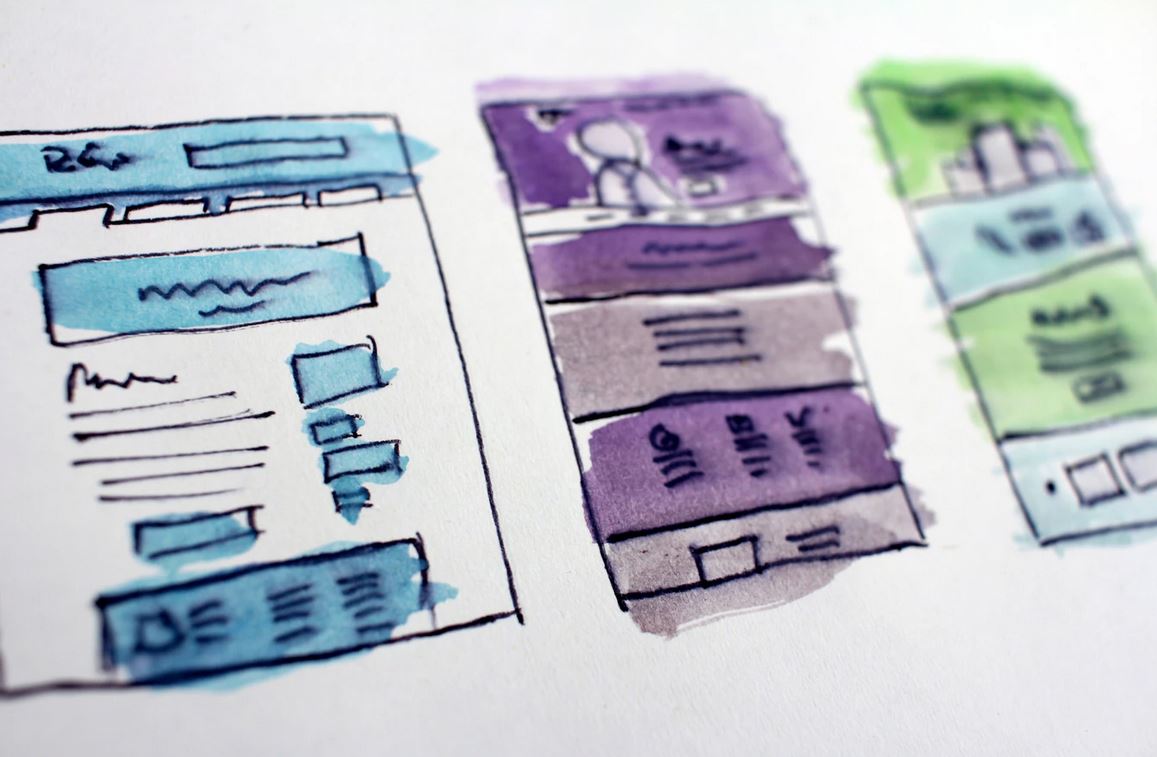
Ще се върна към любимите си примери. Имаш уеб сайт от 4 години. Редовно обновяваш съдържанието му, пишеш статии, актуализираш софтуера му и пр. Но има нещо, което прави уеб сайта ти недотам любим за потребителите. Кое е? Външният вид или по-скоро – дизайна на уеб сайта. И под дизайн нямам в предвид само цветове, шрифтове и разстояния. Имам предвид начина, по който потребителя се чувства, докато сърфира из страниците (т.нар. User Experience дизайн).
На всеки няколко месеца (че и по-кратки периоди) ставаме свидетели на нещо ново, което скоро превзема всички “модерни” и силно посещавани уеб сайтове. Например – бутона за “нещо ново”, който може да видиш в мобилната версия на по-добрите уеб сайтове. Обикновено е в десния долен ъгъл (на един клик от палеца на ръката ти) и “под” него се крие ключов линк – към контакти, към добавяне в кошница, към страница с услуги и пр.
Друг пример – така модерните в момента персонализирани интерактивни илюстрации, вместо изображения. Определено хващат и задържат вниманието на потребителя. Карат го да има усещането, че е попаднал на място, на което всичко е направено специално за него, а на това отгоре – му е и забавно.
Какво имам предвид с тези примери? Интернет и представянето на съдържание се изменят ежедневно. Новите тенденции са “нови” месец или два, след което идва нещо още по-зашеметяващо от преди.
И в този ред на мисли – ако искаш уеб сайта ти да е привлекателно и полезно място за потребителите, то освен ново съдържание и коректно работеща система, то трябва да заложиш и на регулярни актуализации в дизайна и ползваемостта на парченцето си уеб.
Надявам се с тези няколко реда да съм внесла яснота по въпроса “Що е то поддръжка на уеб сайт?”, а също и защо тя е толкова важна и необходима.


Front-end Developer от 2011 година, специализиращ тясно в изграждане на онлайн магазини, базирани на WordPress CMS + WooCommerce. В практиката си, освен да намира и създава решения за клиентите си, е била гост лектор в WordCamp и SHEleader@digital, финалист в конкурса за дами предприемачи Entrepregirl v 4.0, както и keynote speaker в множество семинари и работилници в България и чужбина.

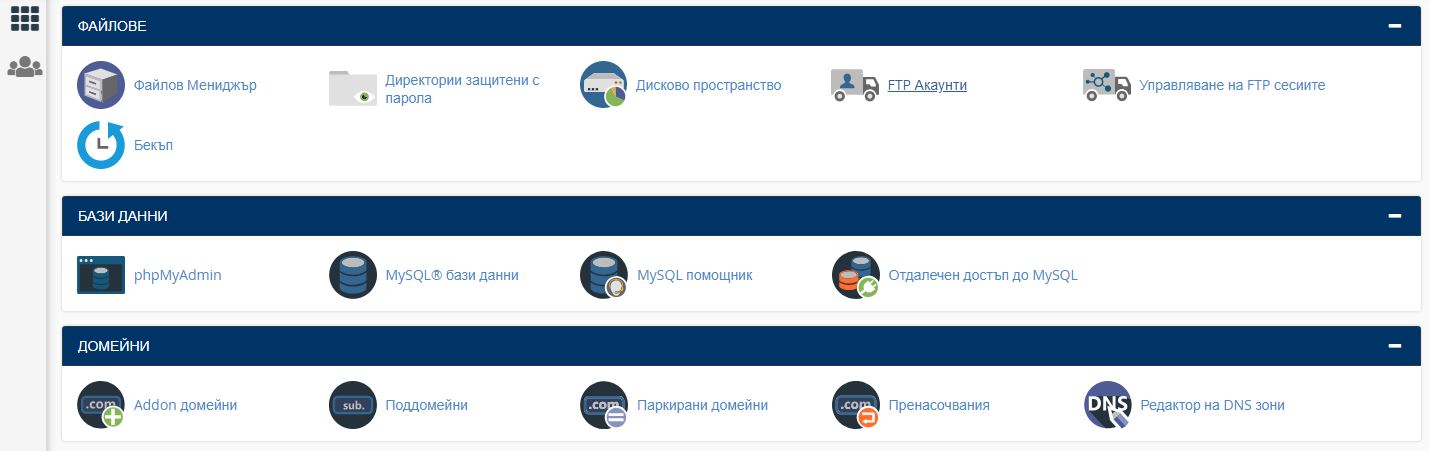
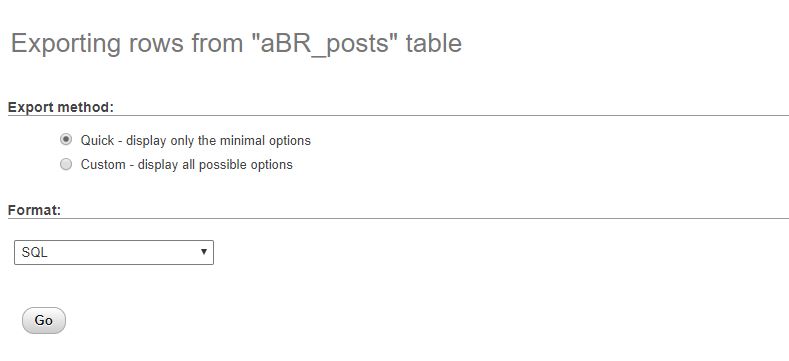
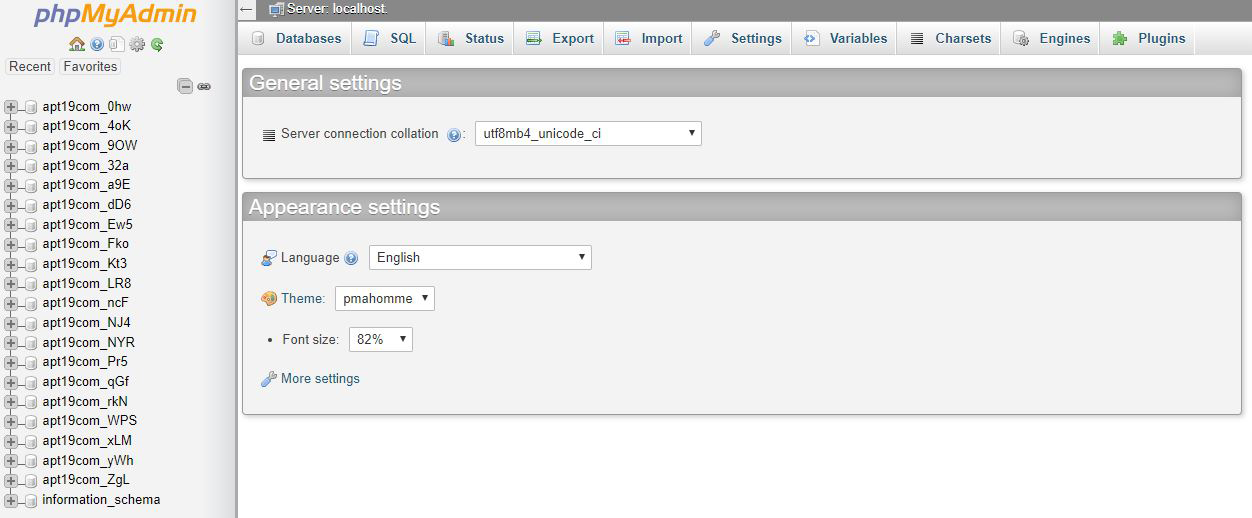 В навигационното меню най-горе ще откриеш таб Export, който ще ти даде възможност да селектираш и изтеглиш избраните бази. Тук следват няколко стъпки, който трябва да изпълниш, за да се сдобиеш с таблиците локално, а именно:
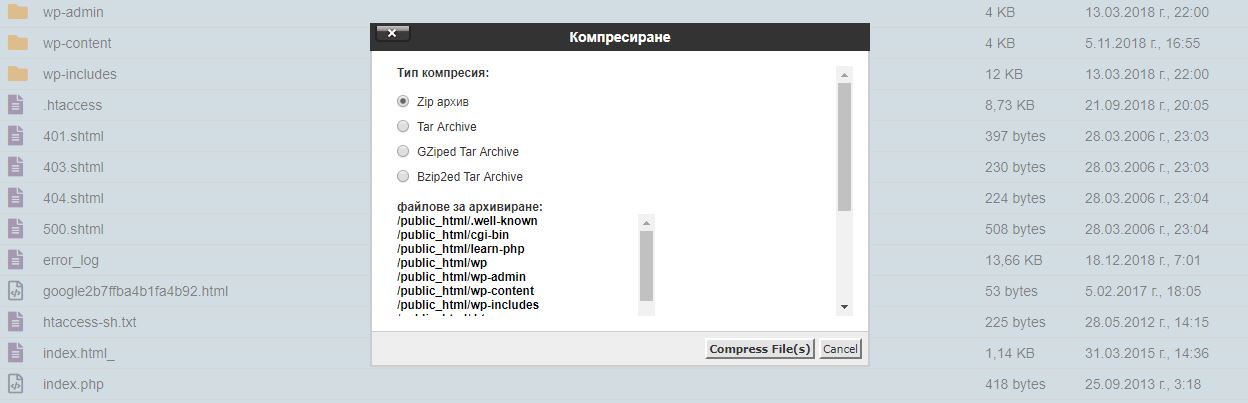
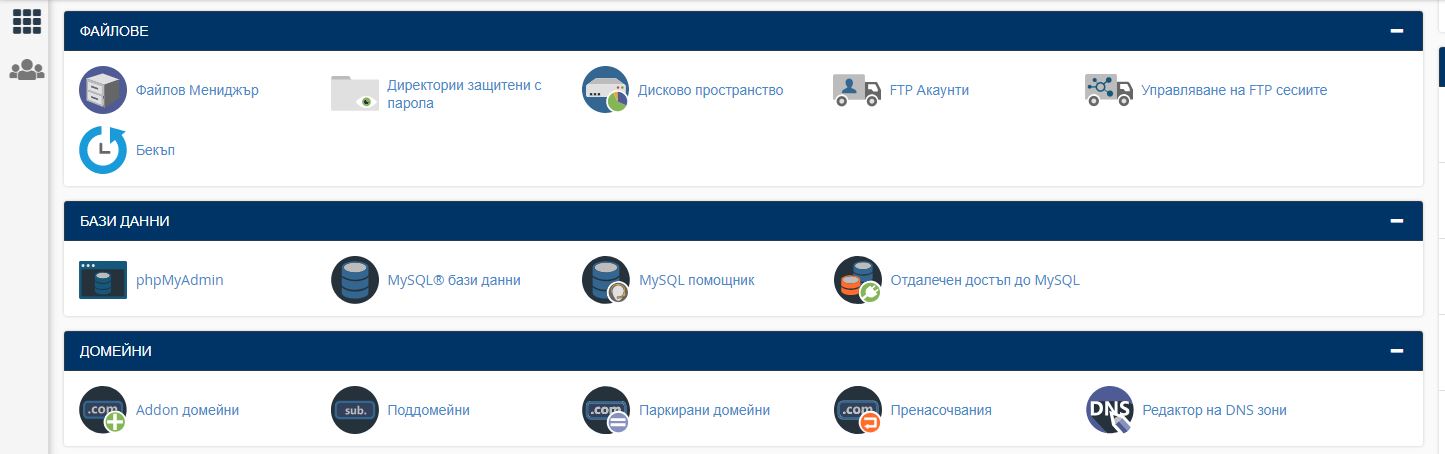 В новия прозорец, който се е отворил, ще видиш лява лента с директории. Потърси public_html или, в случай, че имаш няколко домейна към този хостинг акаунт, съответния такъв
 След като си локализирал необходимата директория, кликни върху нея само веднъж. Ще забележиш, че в менюто с опции, което се намира най-горе на страницата, таб Compress (компресиране) е станал активен.